



Cloudera Manager安装
系统环境准备,安装基础环境
-
选择四台已经安装 CentOS7 Linux系统的节点,分配资源。
安装CDH节点推荐内存为64G,大部分内存被Cloudera Management Service 占用,因为做了大量的数据分析和整合。这里,划分四台节点如下:
主机名 IP地址 节点角色 硬件资源 cm-s1 192.168.0.50 Server,Agent 8C/32G/100G cm-a1 192.168.0.51 Agent 4C/8G/100G cm-a2 192.168.0.52 Agent 4C/8G/100G cm-a3 192.168.0.53 Agent 4C/8G/100G 服务架构如下:

- Cloudera Manager Server是Cloudera Manager 的核心是,Server 管理控制台服务和托管应用程序逻辑,负责软件的安装、配置、服务的启动与关闭及管理集群。
- Agent安装在每台主机上,负责进程的启动和停止,解压配置,触发安装及监控主机。
- Management Service是由一组角色组成的服务,这些角色执行各种监视,警报和报告功能。
- DataBase用来存储配置及监控信息。
- ClouderaRepository是Cloudera Manager 分发软件的存储库。
- Clients分为AdminConsole(管理员web界面版)和API(用于开发者创建Cloudera Manager程序)两种形式。
-
初始化节点
- 更改主机名分别为 cm-s1、cm-a1、cm-a2、cm-a3
- 配置 SSH 秘钥验证,达到任一节点无需密码验证登录其他站点 root 用户的效果
- 配置/etc/hosts 文件,使任一节点通过 cm-s1、cm-a1、cm-a2、cm-a3 即可域名解析到对应节点 IP
- 关闭SELinux和firewalld.service
-
配置时间同步服务
在每个节点上安装chrony服务,并配置:[root@cm-s1 ~]# for i in `seq 0 3`;do ssh root@192.168.0.5$i yum -y install chrony;done [root@cm-s1 ~]# for i in `seq 0 3`;do ssh root@192.168.0.5$i wget https://sto.17ker.top/sources/chrony.conf -O /etc/chrony.conf;done [root@cm-s1 ~]# for i in `seq 0 3`;do ssh root@192.168.0.5$i systemctl start chronyd;done -
安装JDK
给每台节点安装jdk,这里我们安装的CDH版本为6.3.2,在官网描述中这里需要使用jdk8,且对小版本有要求,
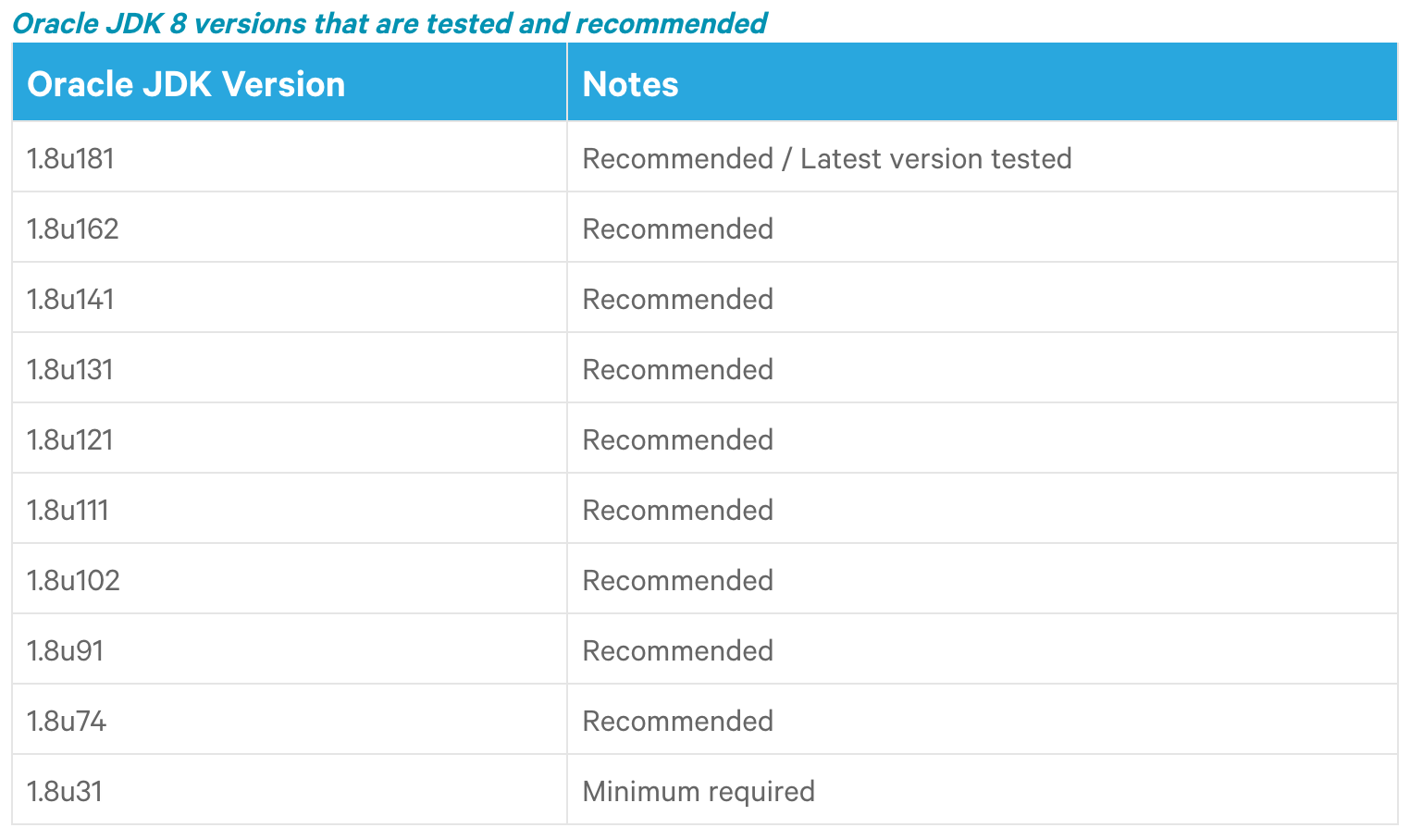
这里我们选择jdk8版本中的1.8u181版本安装。
[root@cm-s1 ~]# for i in `seq 0 3`;do ssh root@192.168.0.5$i rpm -ivh https://sto.17ker.top/sources/jdk-8u181-linux-x64.rpm;done
在每台节点配置jdk的环境变量:
[root@cm-s1 ~]# tail -n5 /etc/profile
#Java Environment variables
export JAVA_HOME=/usr/java/default
export CLASSPATH=.:$CLASSPATH:$JAVA_HOME/lib
export PATH=$PATH:$JAVA_HOME/bin
[root@cm-s1 ~]# source /etc/profile
-
具体如下:
-
安装MySQL数据库
在cm-s1节点安装mysql5.7-
添加 mysql5.7 仓库
[root@cm-s1 ~]# rpm -ivh https://dev.mysql.com/get/mysql57-community-release-el7-11.noarch.rpm [root@cm-s1 ~]# yum makecache fast -
安装MySQL
[root@cm-s1 ~]# yum -y install mysql-community-server -
启动
[root@cm-s1 ~]# systemctl start mysqld -
安全访问设置
-
查看默认 root 密码:
[root@cm-s1 ~]# cat /var/log/mysqld.log | grep -i 'temporary password' -
更改 root 密码,移除匿名用户:
[root@cm-s1 ~]# mysql_secure_installation -
移除 root 用户远程登录限制:
[root@cm-s1 ~]# mysql -hlocalhost -pAz123456_ -e "UPDATE mysql.user SET host='192.168.0.%' WHERE user='root';FLUSH PRIVILEGES;"
-
-
-
安装第三方依赖包
在每台节点上安装ClouderManager需要的第三方依赖包,每台节点执行如下命令:yum install -y chkconfig bind-utils psmisc cyrus-sasl-plain cyrus-sasl-gssapi portmap /lib/lsb/init-functions httpd mod_ssl openssl-devel python python-psycopg2 MySQL-python libxslt zlib sqlite fuse fuse-libs redhat-lsb至此,安装Cloudera Manager的基础环境准备完成。
Cloudera Manager 组件安装
-
添加yum源
$ sudo wget https://archive.cloudera.com/cm6/6.3.1/redhat7/yum/cloudera-manager.repo -P /etc/yum.repos.d/ $ sudo rpm --import https://archive.cloudera.com/cm6/6.3.1/redhat7/yum/RPM-GPG-KEY-cloudera $ sudo yum makecache fast -
在cm-s1节点安装 CM Server
[root@cm-s1 ~]# yum install -y cloudera-manager-daemons cloudera-manager-server cloudera-manager-agent -
在cm-a1、cm-a2、cm-a3节点安装daemons、agent RPM包
[root@cm-a1 ~]# yum install -y cloudera-manager-daemons cloudera-manager-agent当完成安装agent后,会在当前节点生成“/opt/cloudera/cm-agent”目录。
-
配置CM Agent的server host
在所有的节点上,修改Agent的配置文件/etc/cloudera-scm-agent/config.ini,修改server_host=cm-s1,指定所有Agent节点的Server节点为cm-s1。[root@cm-s1 ~]# for i in `seq 0 3`;do ssh root@192.168.0.5$i sed -i 's/server_host=localhost/server_host=cm-s1/' /etc/cloudera-scm-agent/config.ini;done [root@cm-s1 ~]# for i in `seq 0 3`;do ssh root@192.168.0.5$i grep server_host /etc/cloudera-scm-agent/config.ini;done -
配置CM Server 数据库
在cm-s1节点上,修改/etc/cloudera-scm-server/db.properties文件,配置内容如下:com.cloudera.cmf.db.type=mysql com.cloudera.cmf.db.host=cm-s1 com.cloudera.cmf.db.name=cmf com.cloudera.cmf.db.user=cmf com.cloudera.cmf.db.password=Az123456_ com.cloudera.cmf.db.setupType=EXTERNAL上传
mysql-connector-java-5.1.48.jar文件到cm-s1节点的/usr/share/java目录下,如果没有目录需要创建,并且软链接到mysql-connector-java.jar[root@cm-s1 ~]# mkdir -p /usr/share/java [root@cm-s1 ~]# wget https://sto.17ker.top/sources/mysql-connector-java-5.1.48.jar -P /usr/share/java [root@cm-s1 ~]# cd /usr/share/java/ [root@cm-s1 java]# ln -s mysql-connector-java-5.1.48.jar mysql-connector-java.jar为MySQL服务器创建cmf用户
[root@cm-s1 ~]# mysql -uroot -hcm-s1 -pAz123456_ -e "grant all on *.* to 'cmf'@'%' identified by 'Az123456_' with grant option;"在cm-s1节点上执行如下命令初始化数据库:
[root@cm-s1 ~]# cd /opt/cloudera/cm/schema/ # -u用户,-p密码 ,数据库类型,数据库,用户,密码 [root@cm-s1 schema]# ./scm_prepare_database.sh -ucmf -pAz123456_ mysql cmf cmf Az123456_ ... All done, your SCM database is configured correctly! -
准备 CDH Parcels 本地源
在cm-s1节点上创建/opt/cloudera/parcel-repo目录,并下载如下文件:[root@cm-s1 ~]# mkdir -p /opt/cloudera/parcel-repo [root@cm-s1 ~]# wget -P /opt/cloudera/parcel-repo https://archive.cloudera.com/cdh6/6.3.2/parcels/CDH-6.3.2-1.cdh6.3.2.p0.1605554-el7.parcel [root@cm-s1 ~]# wget -O /opt/cloudera/parcel-repo/CDH-6.3.2-1.cdh6.3.2.p0.1605554-el7.parcel.sha https://archive.cloudera.com/cdh6/6.3.2/parcels/CDH-6.3.2-1.cdh6.3.2.p0.1605554-el7.parcel.sha1 [root@cm-s1 ~]# wget -P /opt/cloudera/parcel-repo https://archive.cloudera.com/cdh6/6.3.2/parcels/manifest.json -
启动 CM Server、Agent
在Server节点启动ClouderaManager Server,分别在Agent节点启动ClouderaManager Agent:[root@cm-s1 ~]# systemctl start cloudera-scm-server.service [root@cm-s1 ~]# for i in `seq 0 3`;do ssh root@192.168.0.5$i systemctl start cloudera-scm-agent.service;doneServer启动比较慢,需要等待一会才能访问对应的web界面,可以查看启动日志,Sever启动的日志默认在路径*/var/log/cloudera-scm-server/cloudera-scm-server.log下。Agent启动的日志默认在路径/var/log/cloudera-scm-agent/cloudera-scm-agent.log* 下。可以通过以上日志来检查启动中是否有错。
Sever首次启动会自动创建表以及数据,不要立即关闭或重启,否则需要删除所有表及数据重新安装。
至此,Cloudera Manager的安装完成。
CDH安装
-
登录 Cloudera Manager WebUI界面
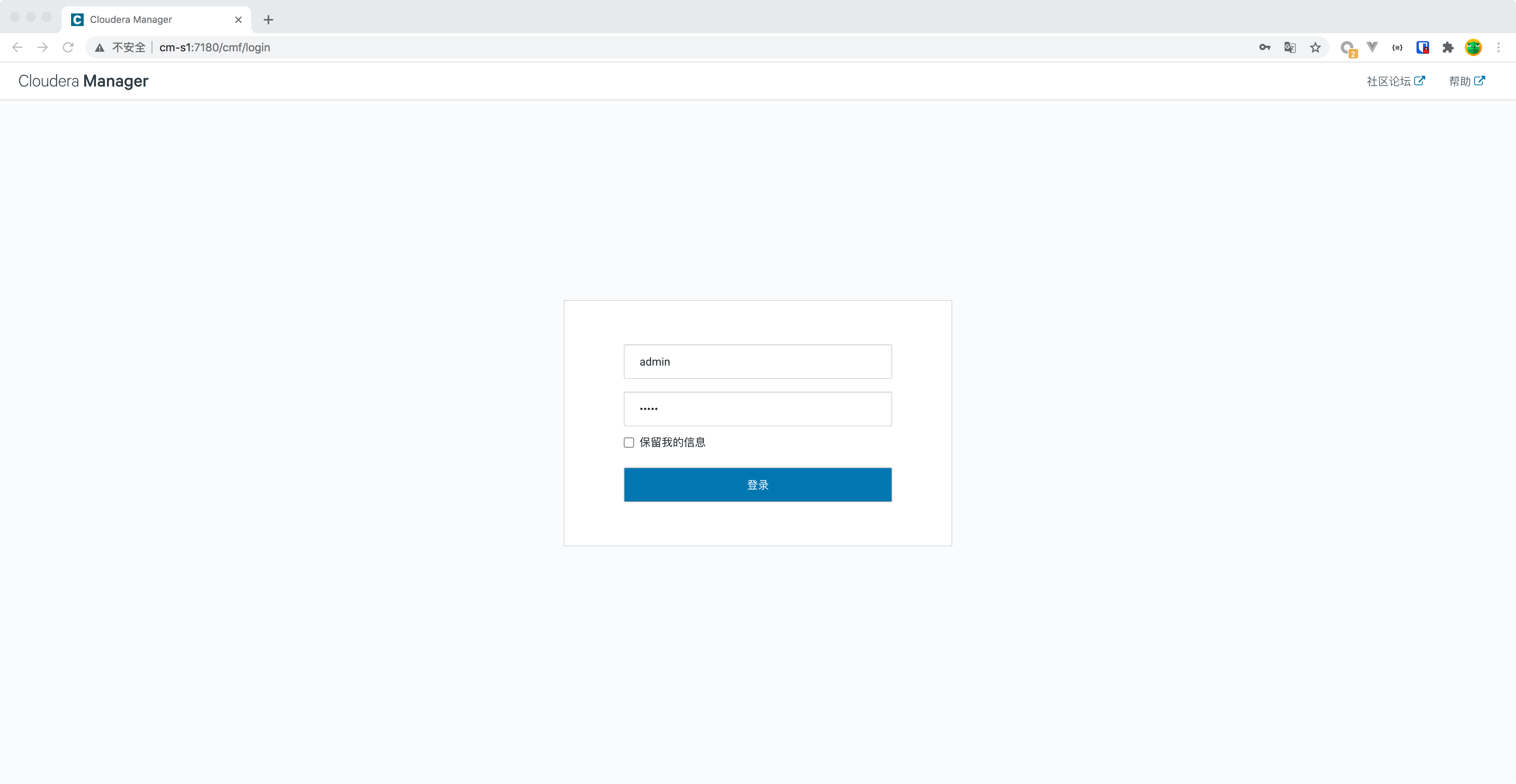
Cloudera Manager的WebUI界面登录地址为 http://cm-s1:7180,默认的用户名和密码都是 admin 。输入完成后,点击登录:
-
选择安装 CDH 的节点
登录之后,一直选择“继续”即可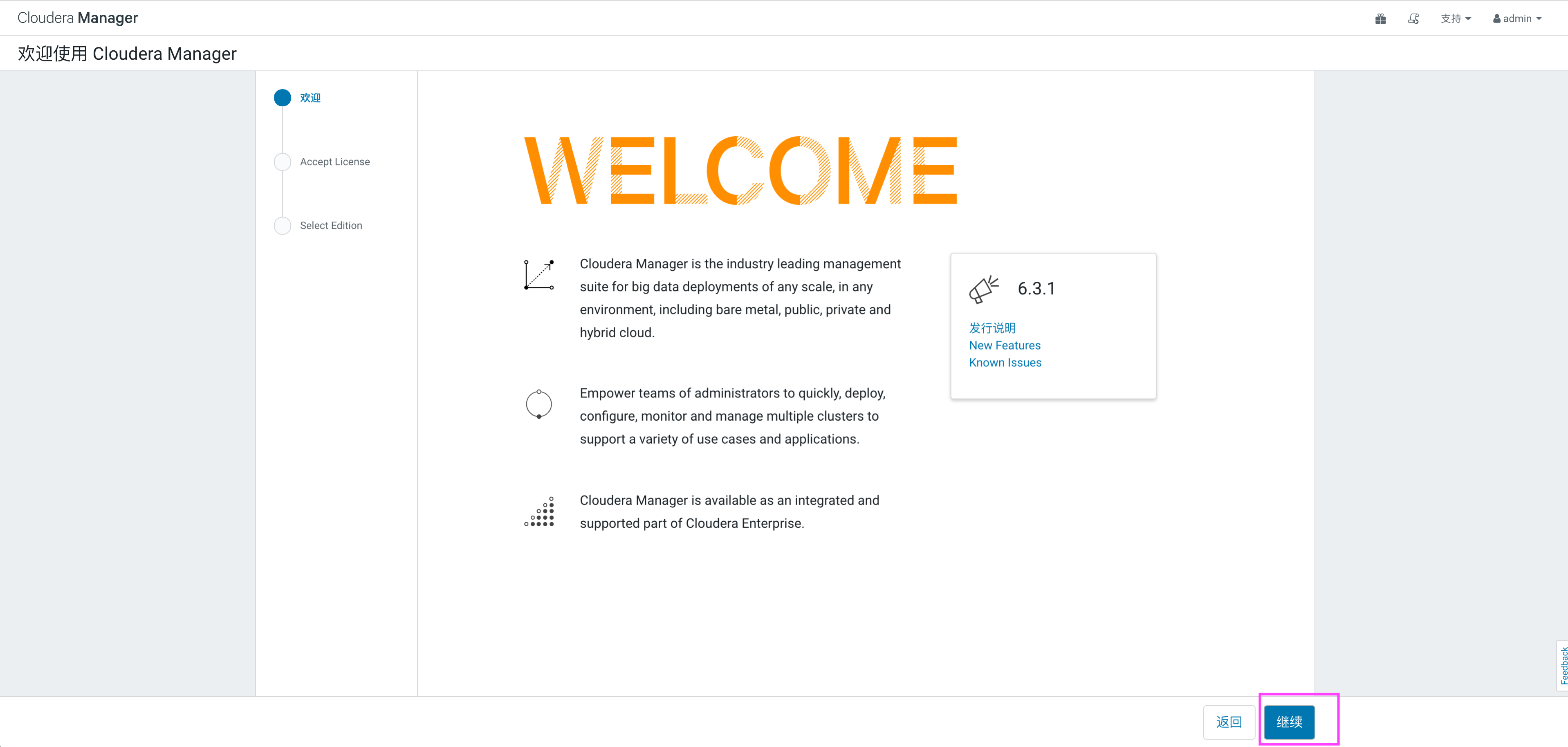
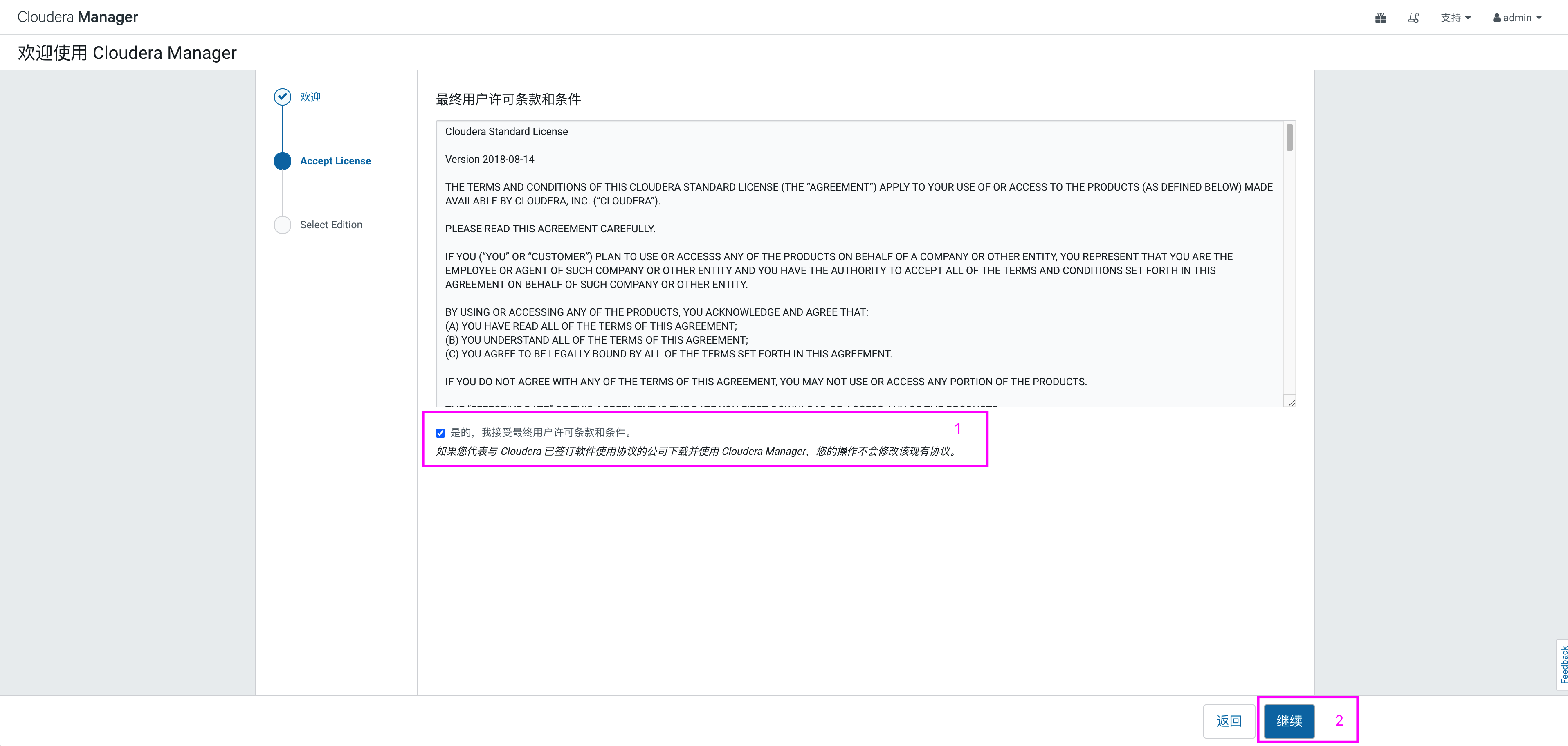
选择Cloudera Express,点击“继续”,弹出页面后继续点击“继续”:
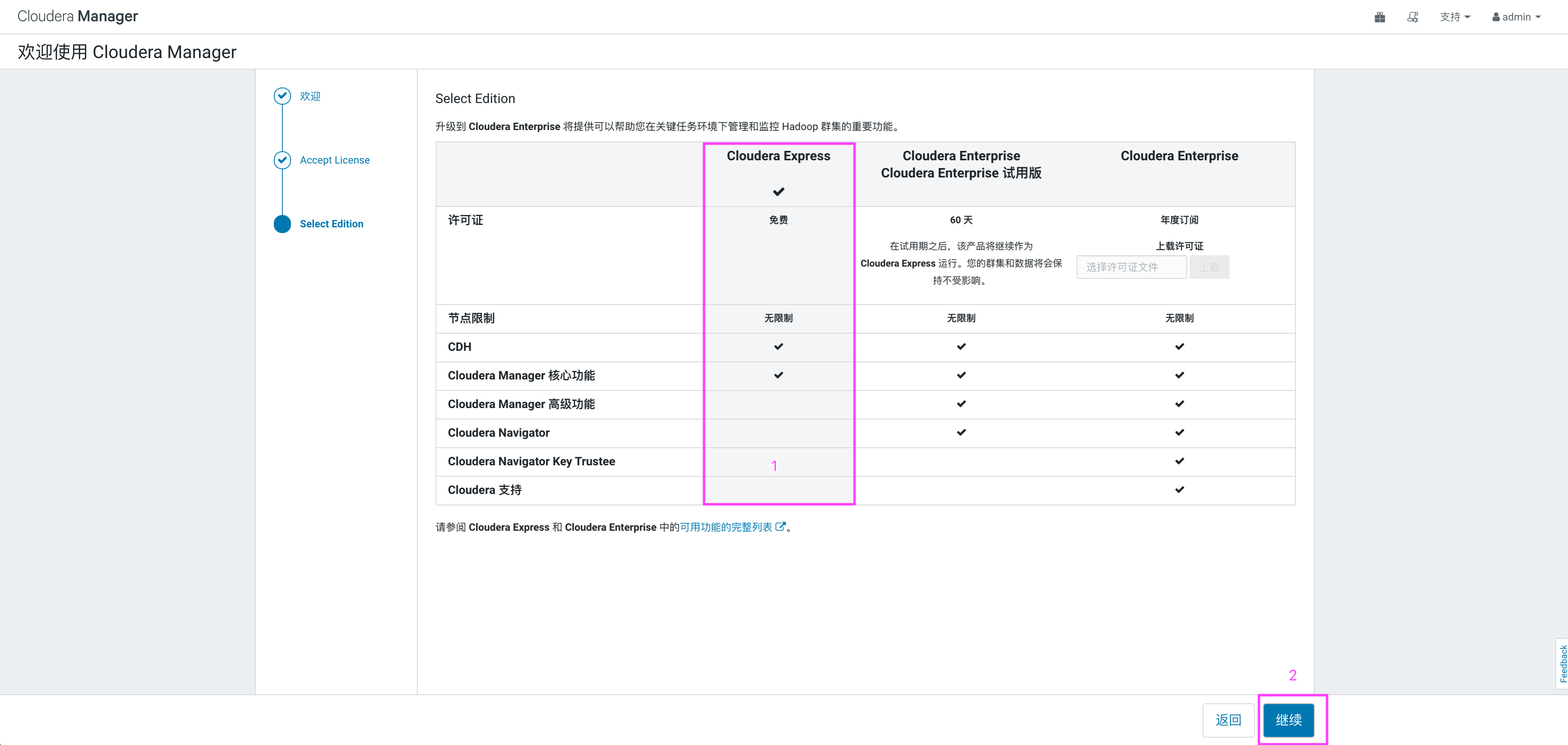
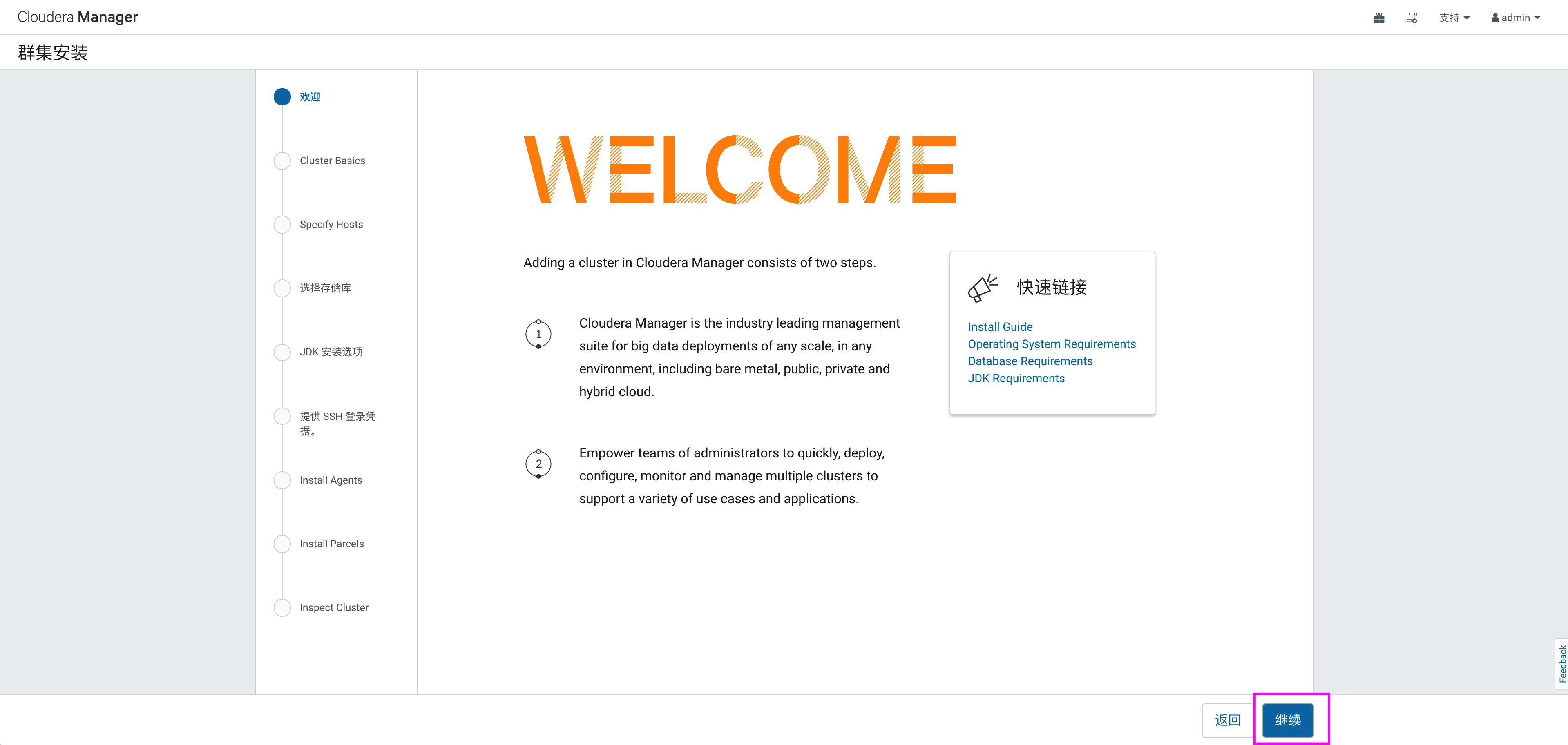
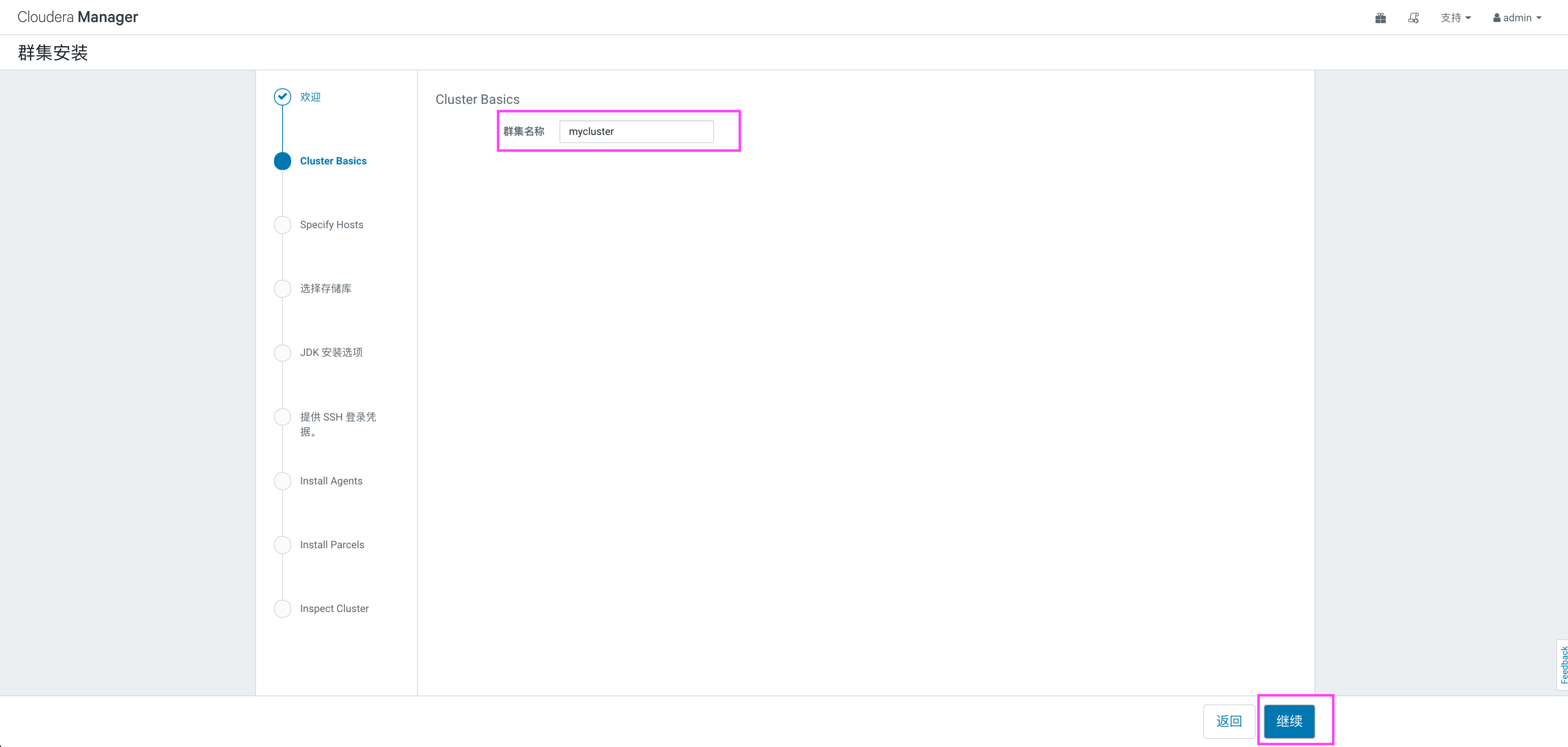
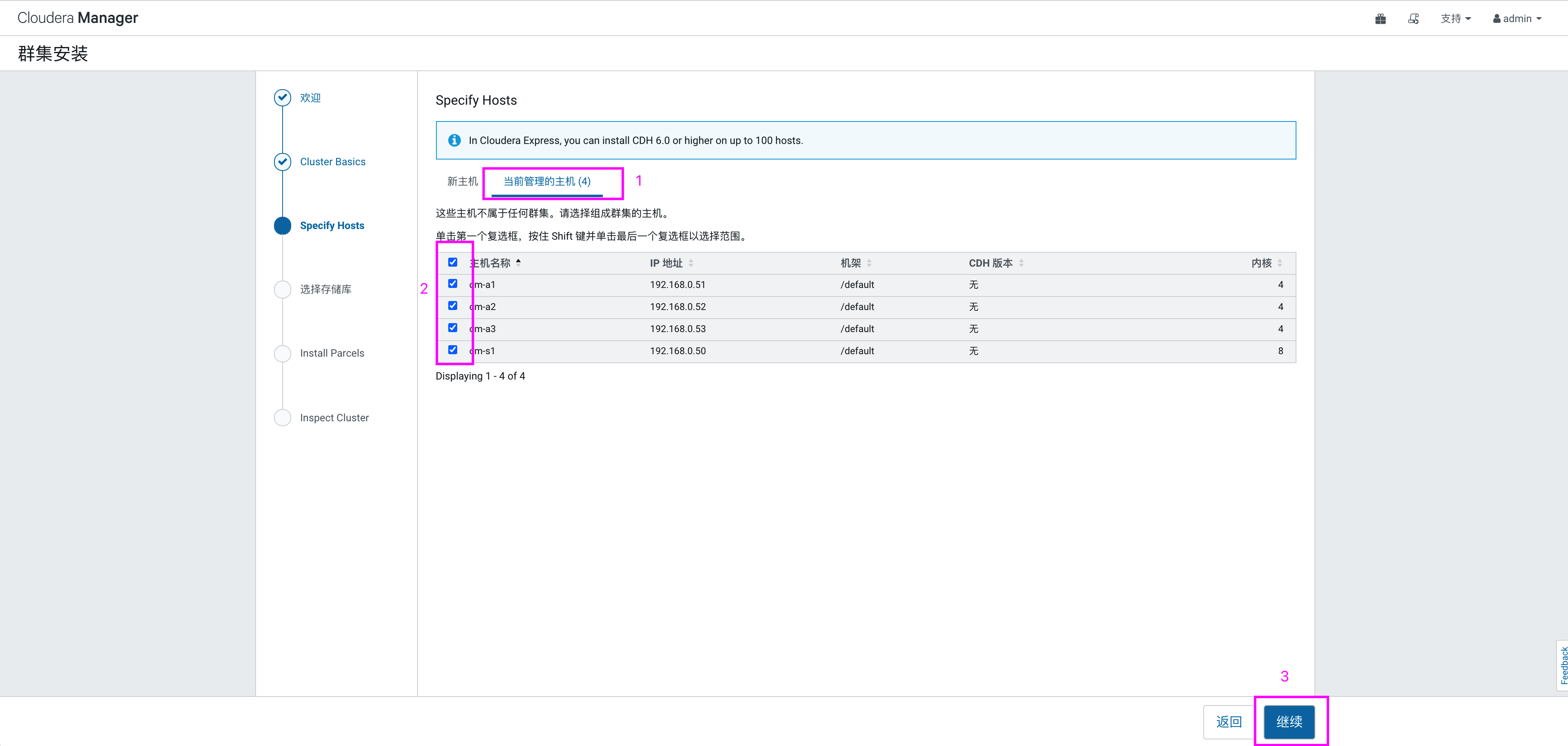
弹出如下页面,该页面是为CDH指定主机,可以使用“模式”通配来选择主机,也可以选择“当前管理的主机”,这里“当前管理的主机”中有节点内容的原因正是由于之前我们在这三台节点配置过agent。如果未来集群增加机器,可以在新主机中搜索添加,后期会自动将agent安装到选中的新节点。
这里我们选择“当前管理的主机”中的所有节点,点击“继续”
-
集群安装
选择 CDH 版本为 CDH 6.3.2,点击“继续”,如下图: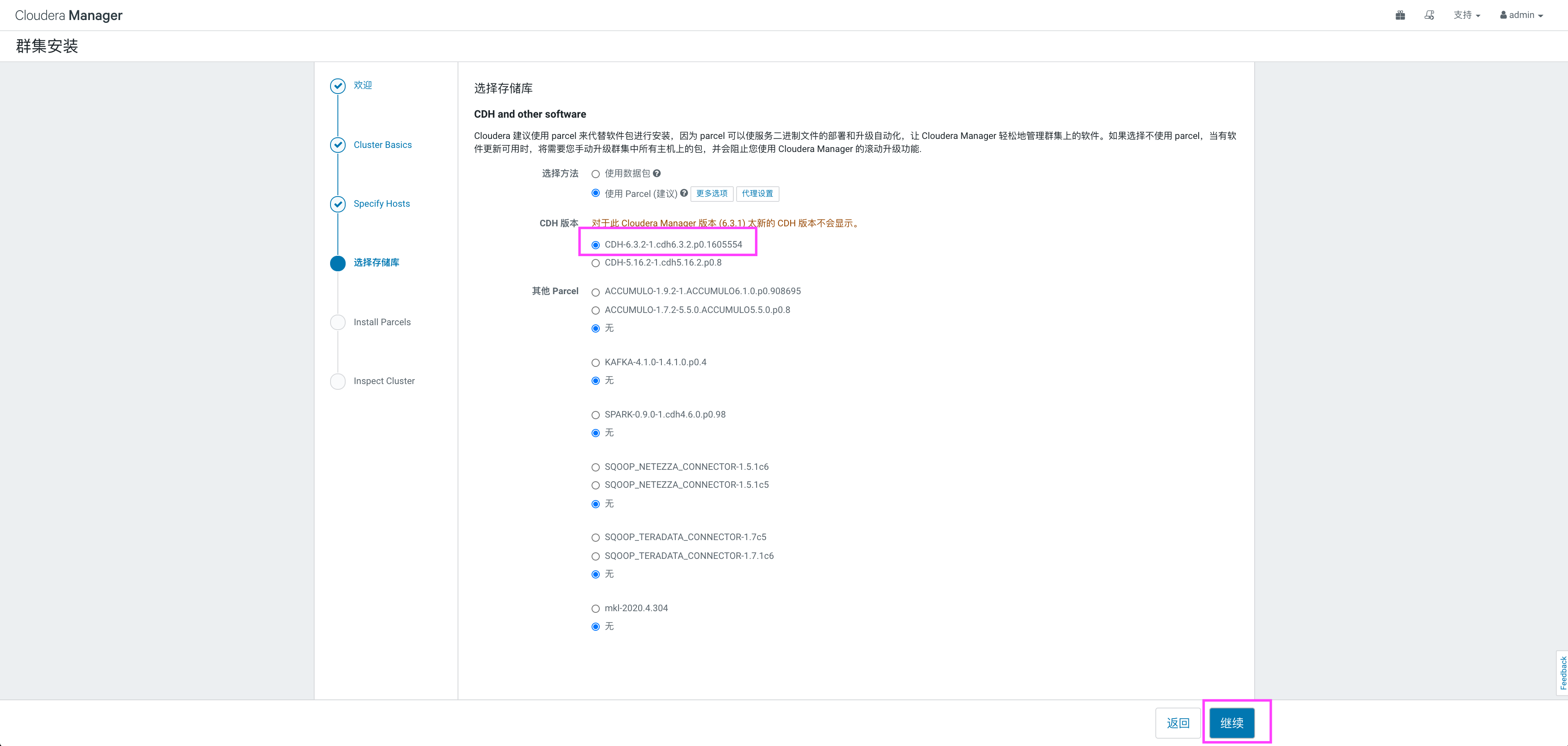
点击“继续”之后,Cloudera Manager主节点会将下载好的CDH分发到各个Agent节点,这时可以在三个Agent节点上看到路径/opt/cloudera/parcel-cache目录中有Cloudera Manager主节点传过来的CDH安装包,同时在完成传输之后,每个Agent节点还会将CDH安装包解压到/opt/cloudera/parcels路径下,此时,界面显示如下:
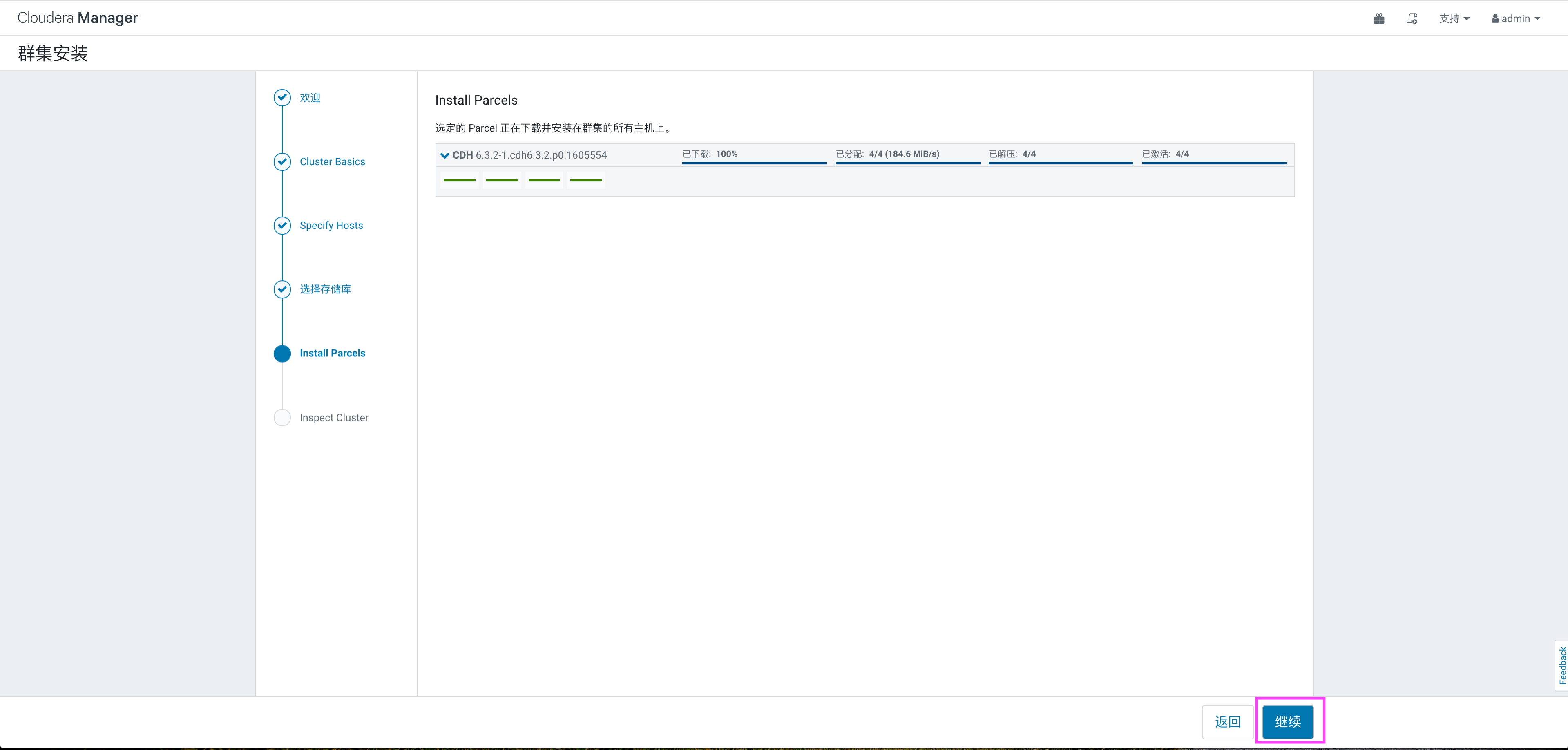
点击“继续”,显示正在检查主机健康状况,稍等片刻,会显示检查结果:
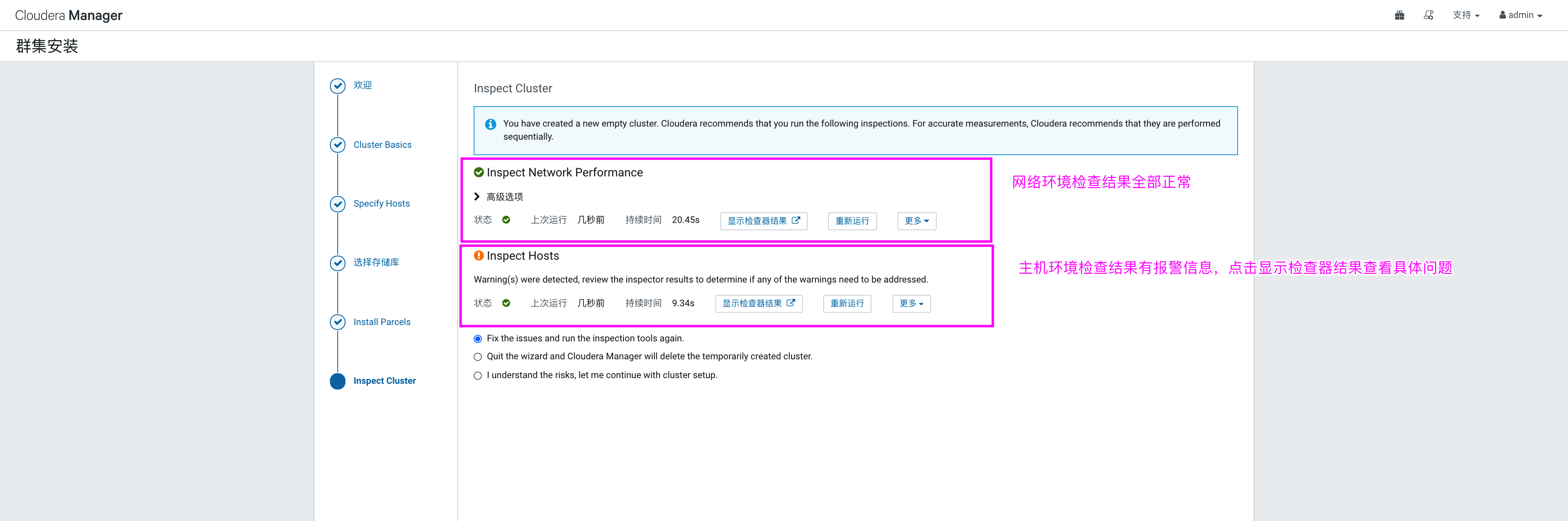
点击检查结果,查看检查主机出现的问题:
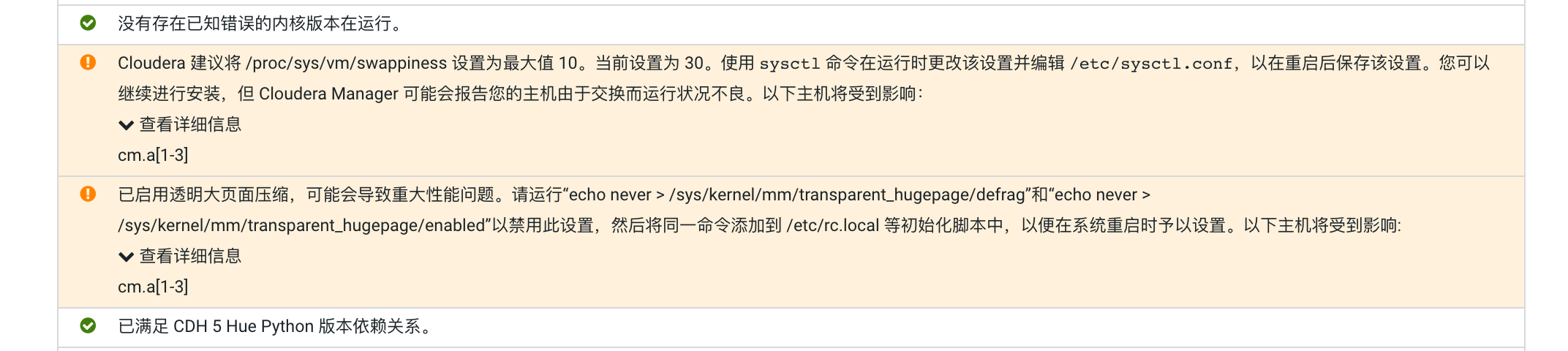
这里建议swappiness=10的时候表示最大限度使用物理内存。由于透明超大页面已知会导致意外的节点重新启动,可以在每台节点中执行如下命令,在检查主机正确性后面点击“重新运行”即可解决。命令如下:
[root@cm-s1 ~]# for i in `seq 0 3`;do ssh root@192.168.0.5$i sed -i '\$a\vm.swappiness\ =\ 10'        /etc/sysctl.conf;done
[root@cm-s1 ~]# for i in `seq 0 3`;do ssh root@192.168.0.5$i sysctl -p;done
# 在每个节点执行如下命令,并写入到/etc/rc.local中,注意软链接源文件/etc/rc.d/rc.local文件的可执行性
echo never > /sys/kernel/mm/transparent_hugepage/defrag
echo never > /sys/kernel/mm/transparent_hugepage/enabled
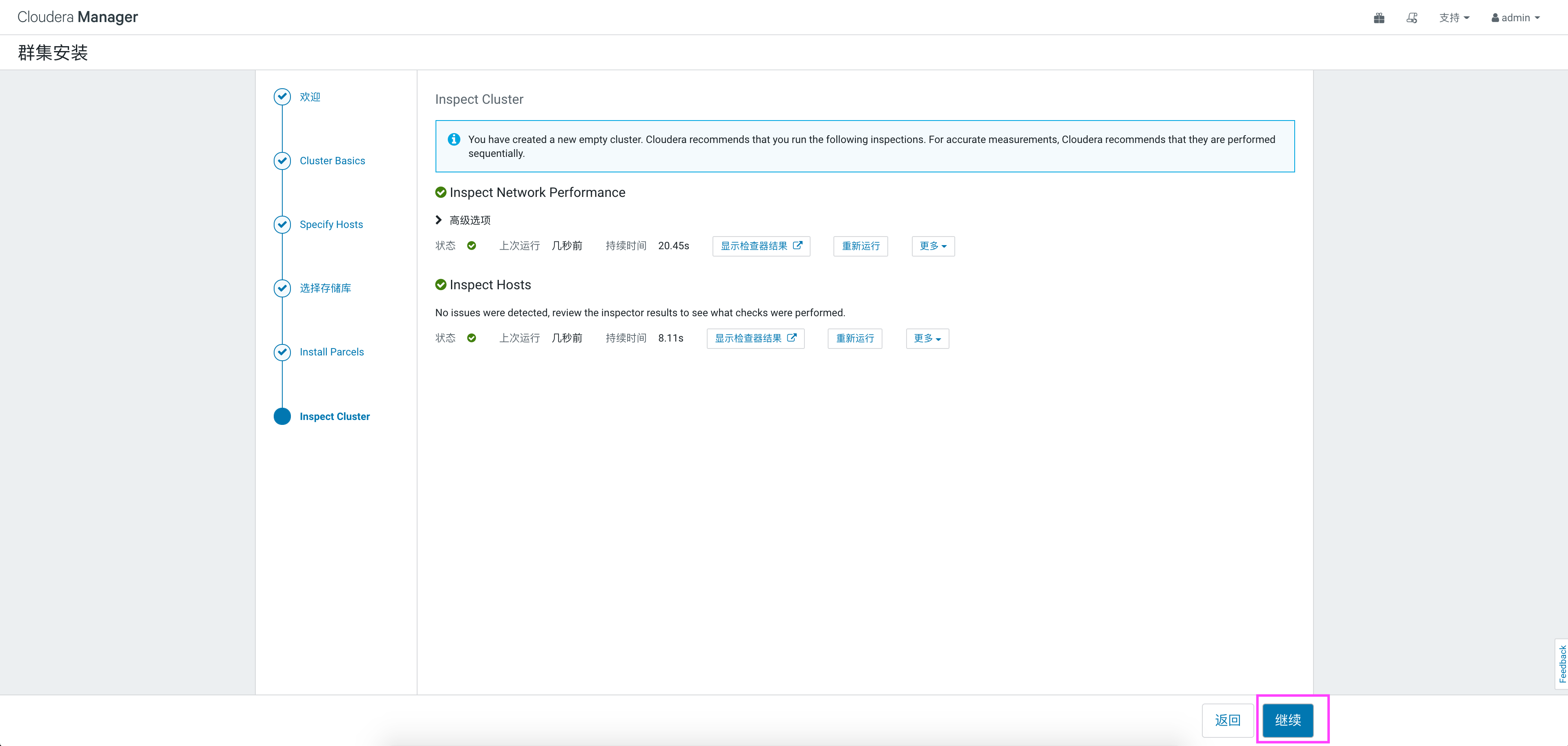
最后,点击“继续”,进入“集群设置”
4. 集群设置
在进入的集群设置界面中,点击“自定义服务”,选择“HDFS”、“YARN”、“Zookeeper”进行安装,注意:这里提示还会安装Cloudera Management Service ,用于后期的监控、报告、事件和警报。
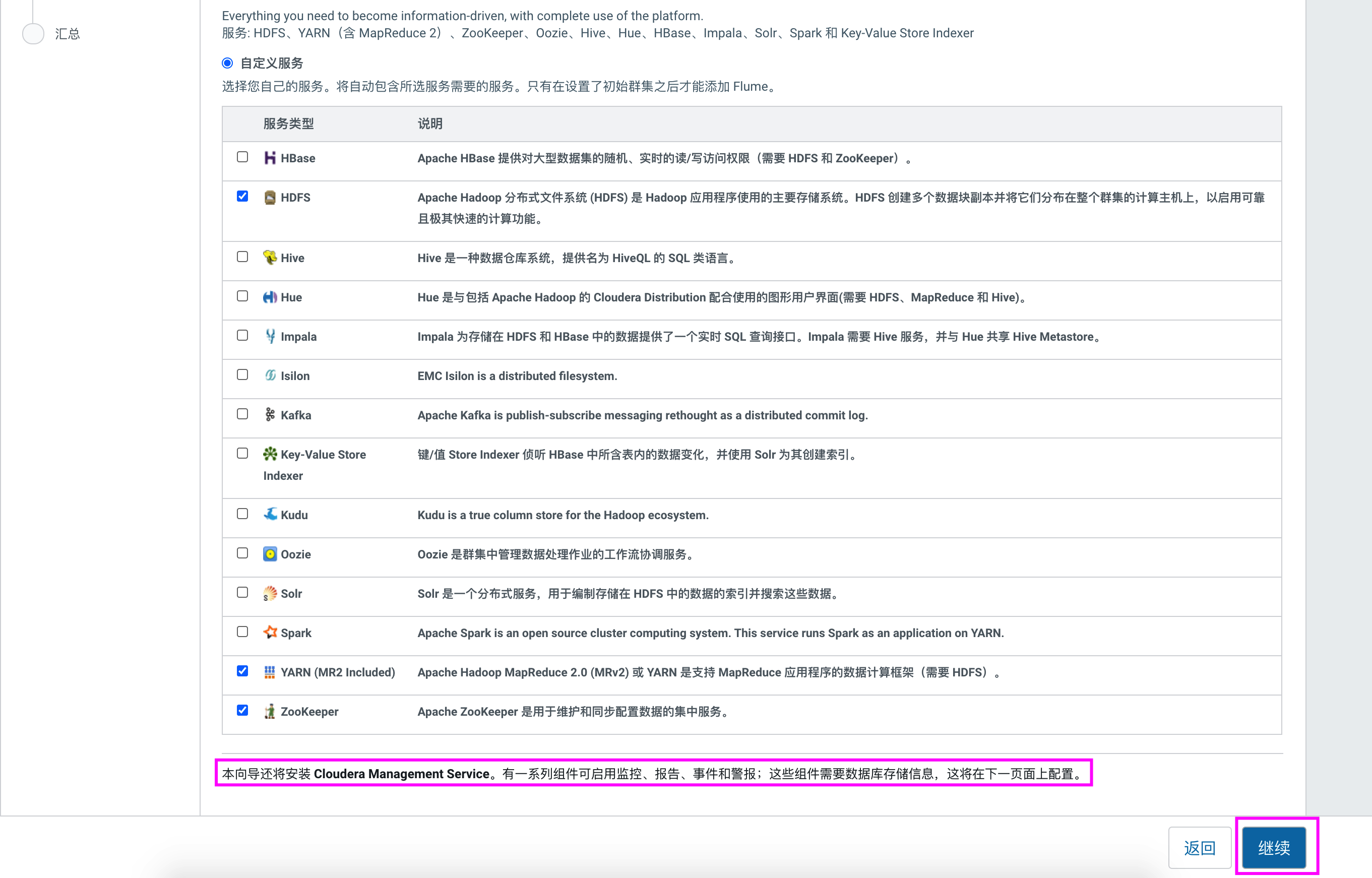
以上点击“继续”,进入“角色分配”页面,显示的是Cloudera Manager自动划分的集群分配,当然这里也可以自己分配节点。如下图所示:

继续点击“继续”,进入“审核更改页面”,在这里可以手动修改一些配置文件,取默认配置。
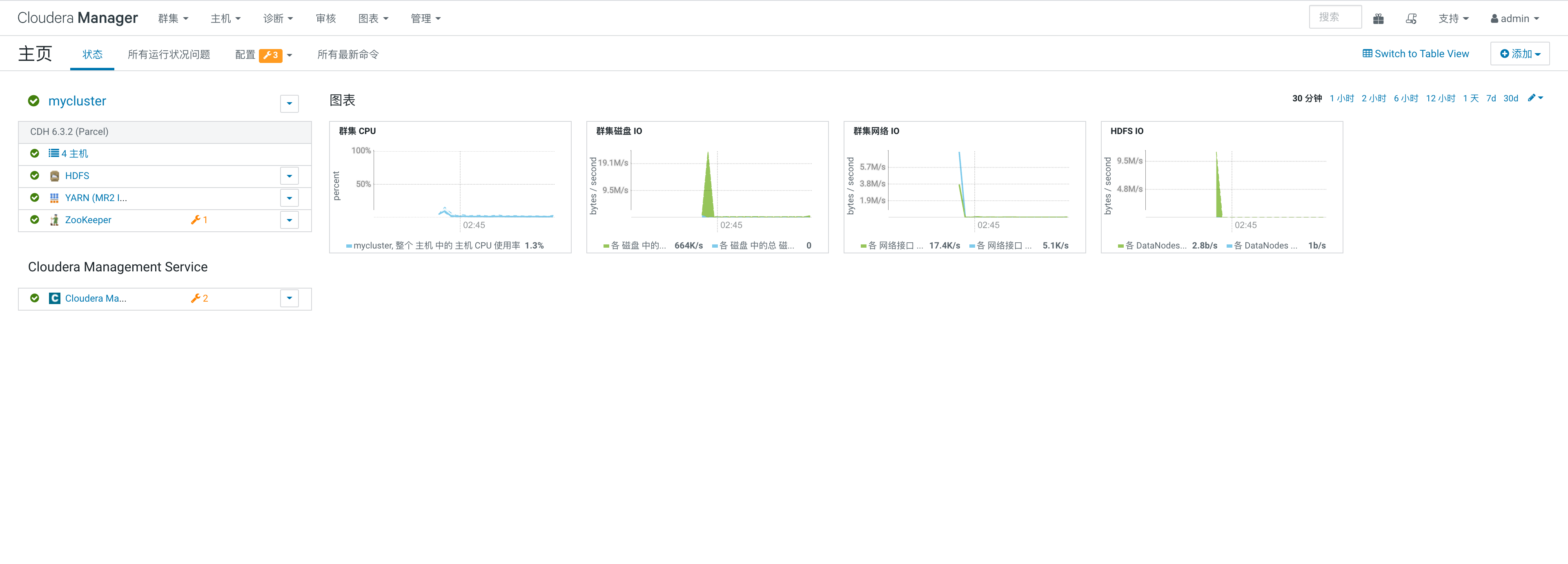
继续点击“继续”,进入执行集群命令,启动各个组件页面,当所有组件启动完成之后,如下图示:
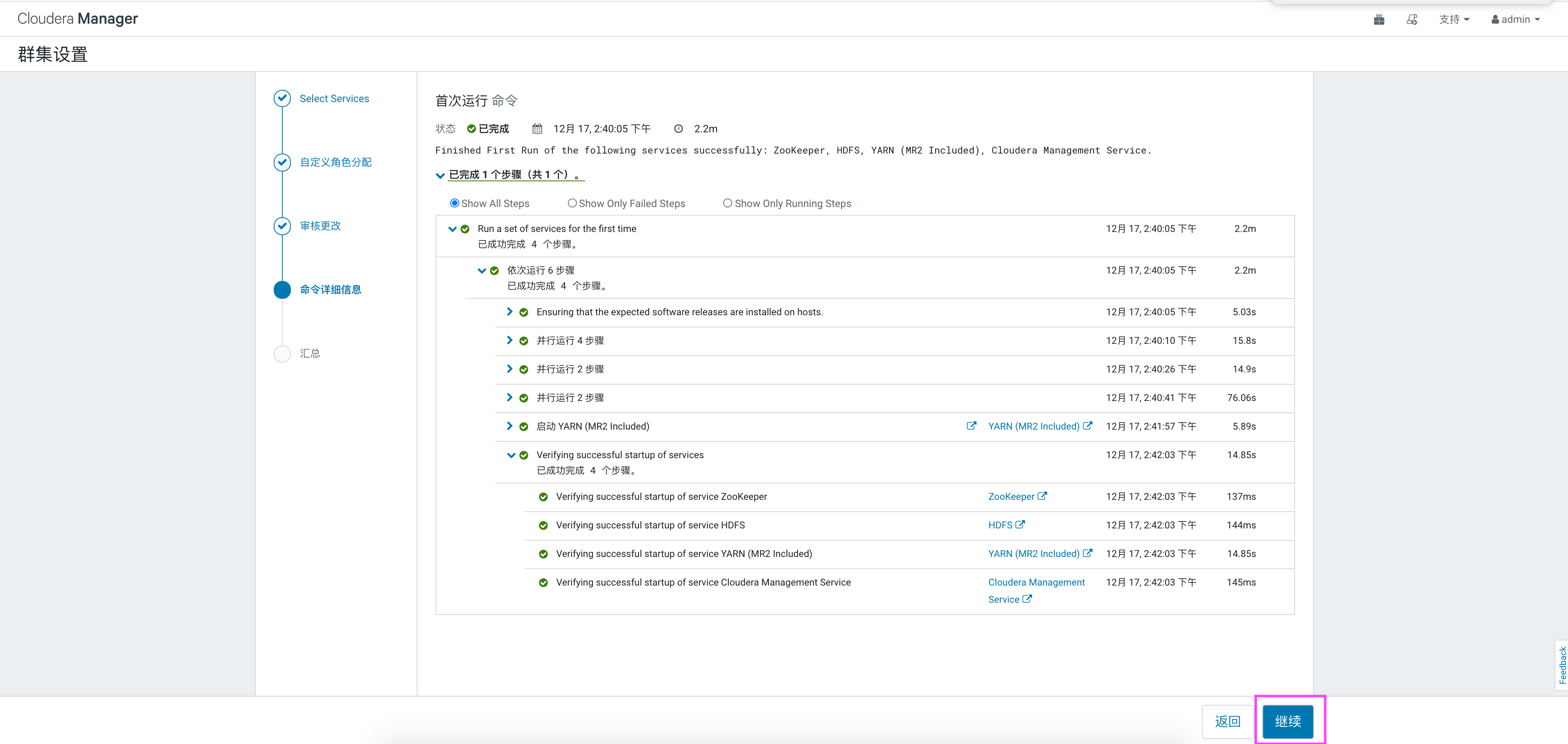
点击“继续”,完成集群设置。
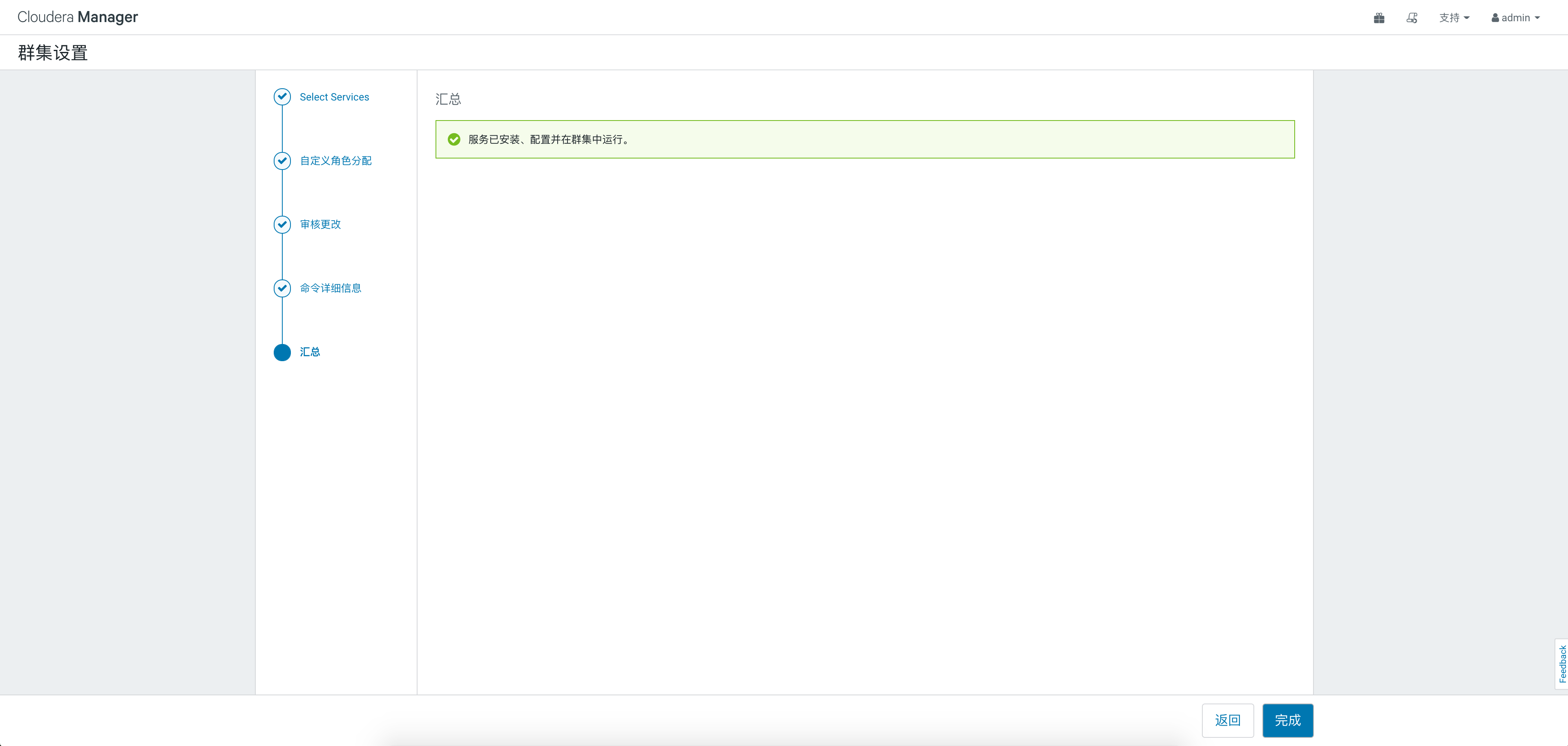
- CDH主页面
评论区