



Hue 的安装
HUE是一个开源的Apache Hadoop UI系统,早期由Cloudera开发,它是基于Python Web框架Django实现,后来贡献给开源社区。它包括3个部分hue ui,hue server,hue db。通过使用Hue我们可以通过浏览器方式操纵Hadoop集群,查看修改hdfs的文件,管理hive的元数据,运行Sqoop,编写Oozie工作流等大量工作。Hue的安装可以依赖hive和oozie,所以这里先安装了Hive和oozie。
-
选择集群,添加服务:
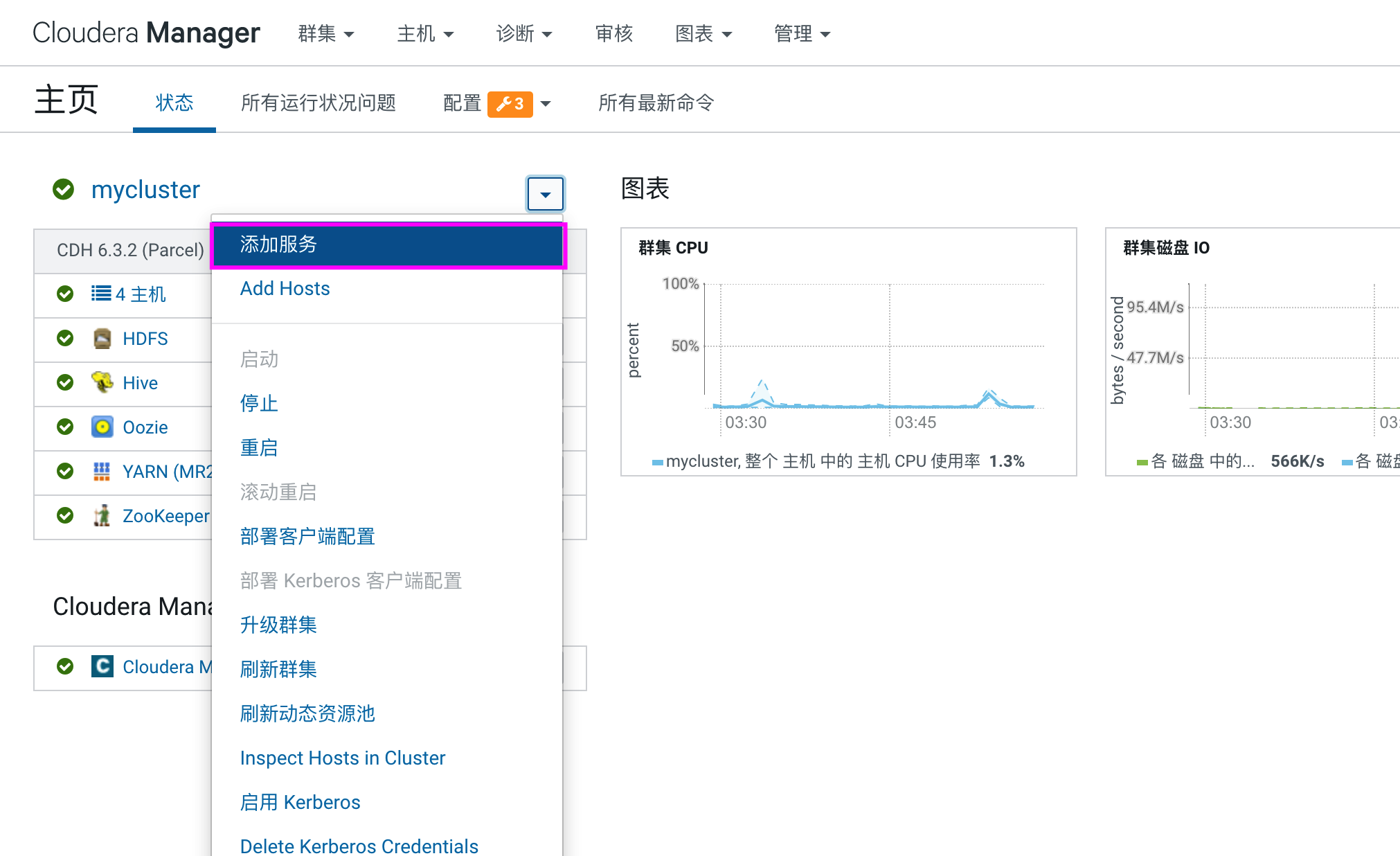
-
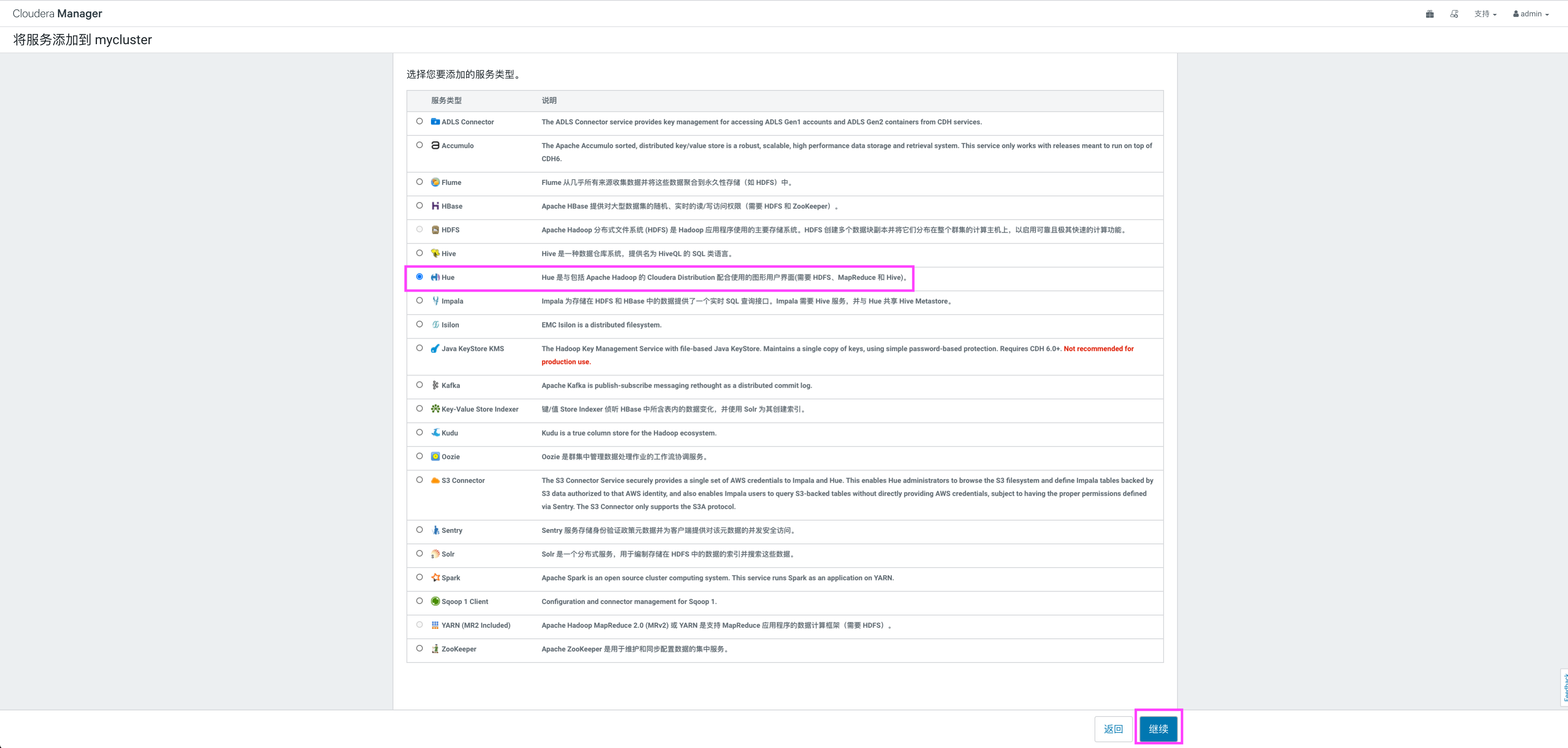
添加服务向导:
选择“hue”服务,点击“继续”:
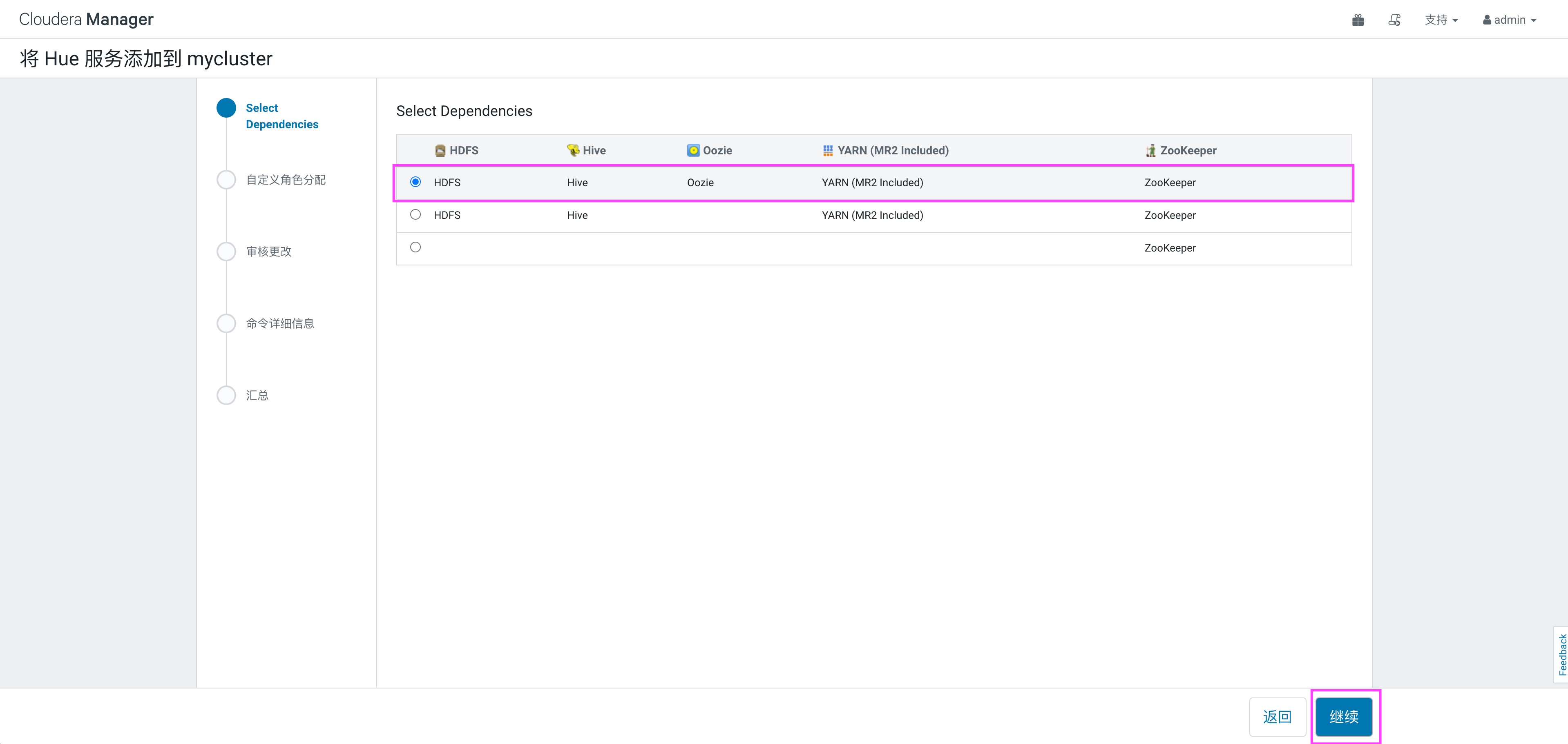
选择依赖,点击“继续”:
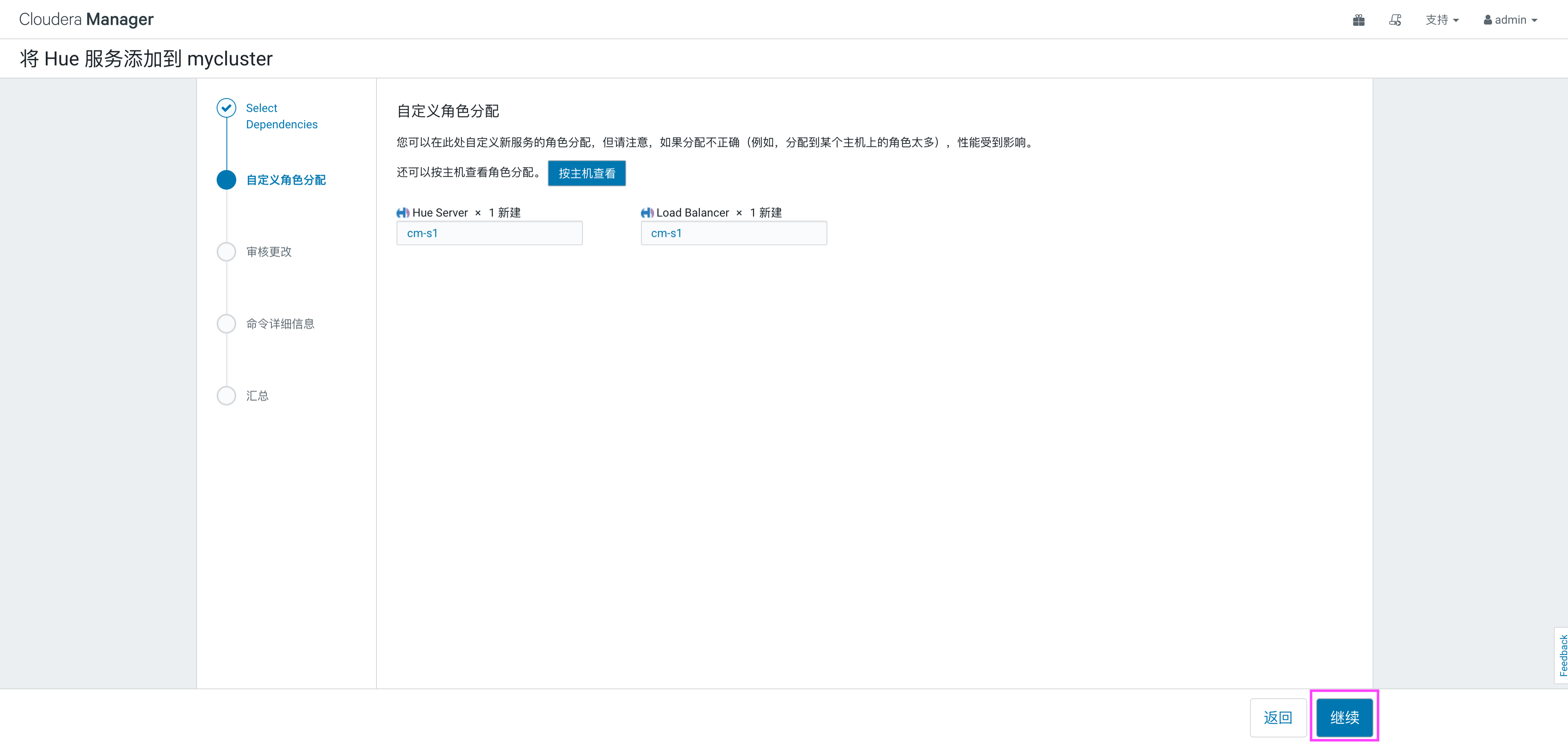
角色按照默认配置即可,点击“继续”,完成hue的安装
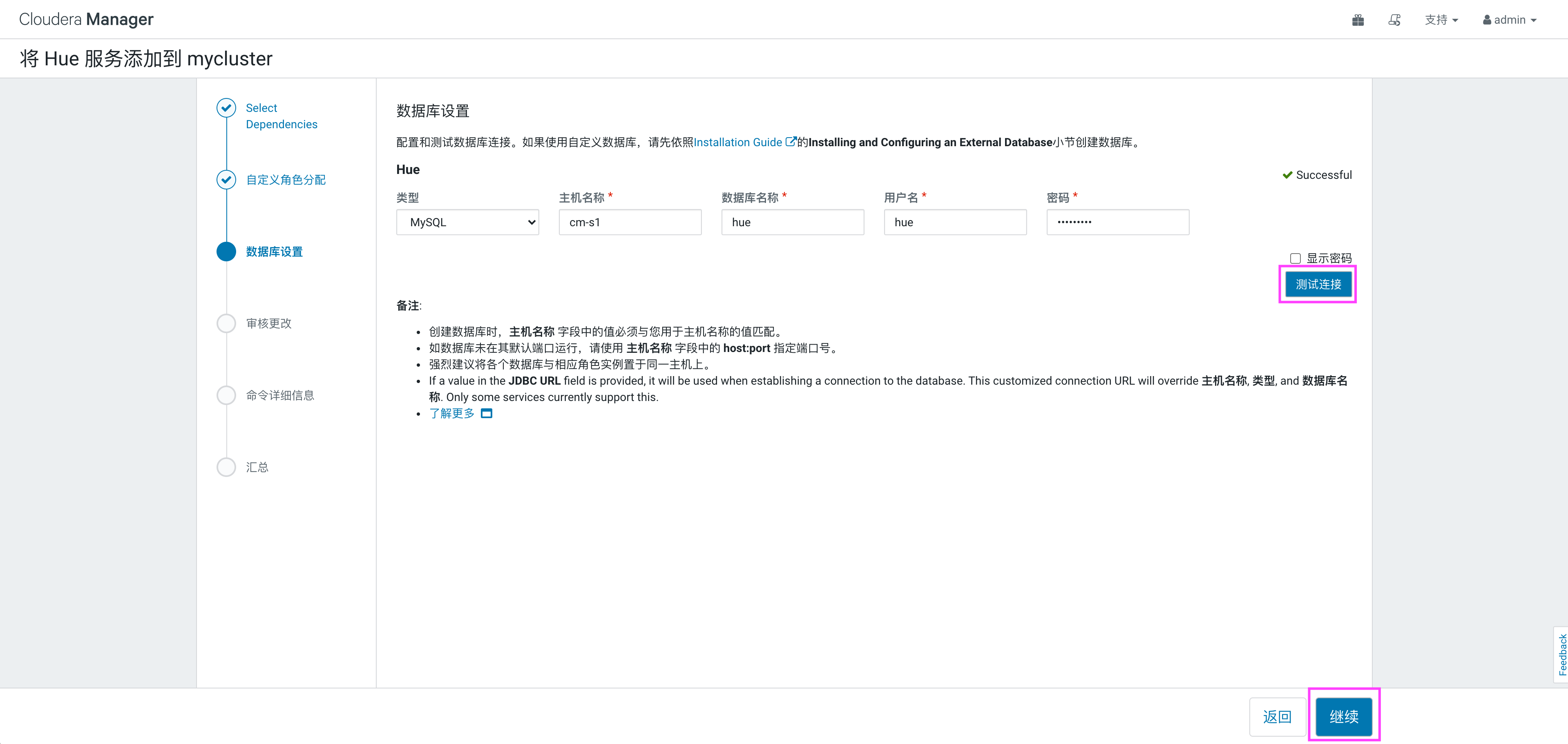
当点击“继续”后,需要给hue配置数据库,需要在cm-s1节点上连接mysql,执行创建数据库及分配权限语句:
[root@cm-s1 ~]# mysql -hcm-s1 -pAz123456_ -e "create database hue DEFAULT CHARACTER SET utf8;grant all on hue.* TO 'hue'@'%' IDENTIFIED BY 'Az123456_';flush privileges;"
在弹出的页面中选择数据库,填写用户名及密码,点击“测试连接”,测试数据库连接成功后,点击“继续”:
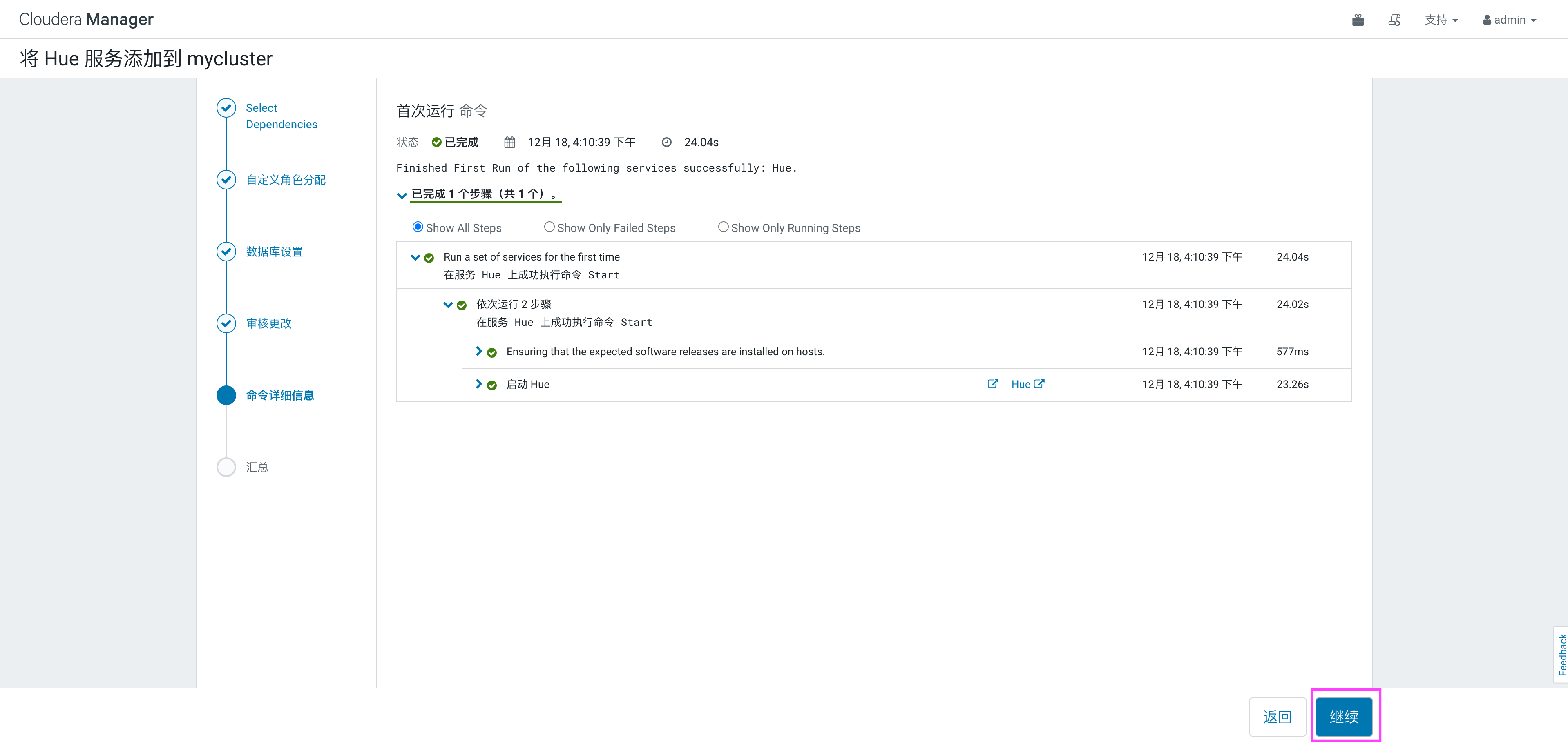
等待服务向导完成,点击“继续” -> “完成”,完成hue安装
Hue 的使用
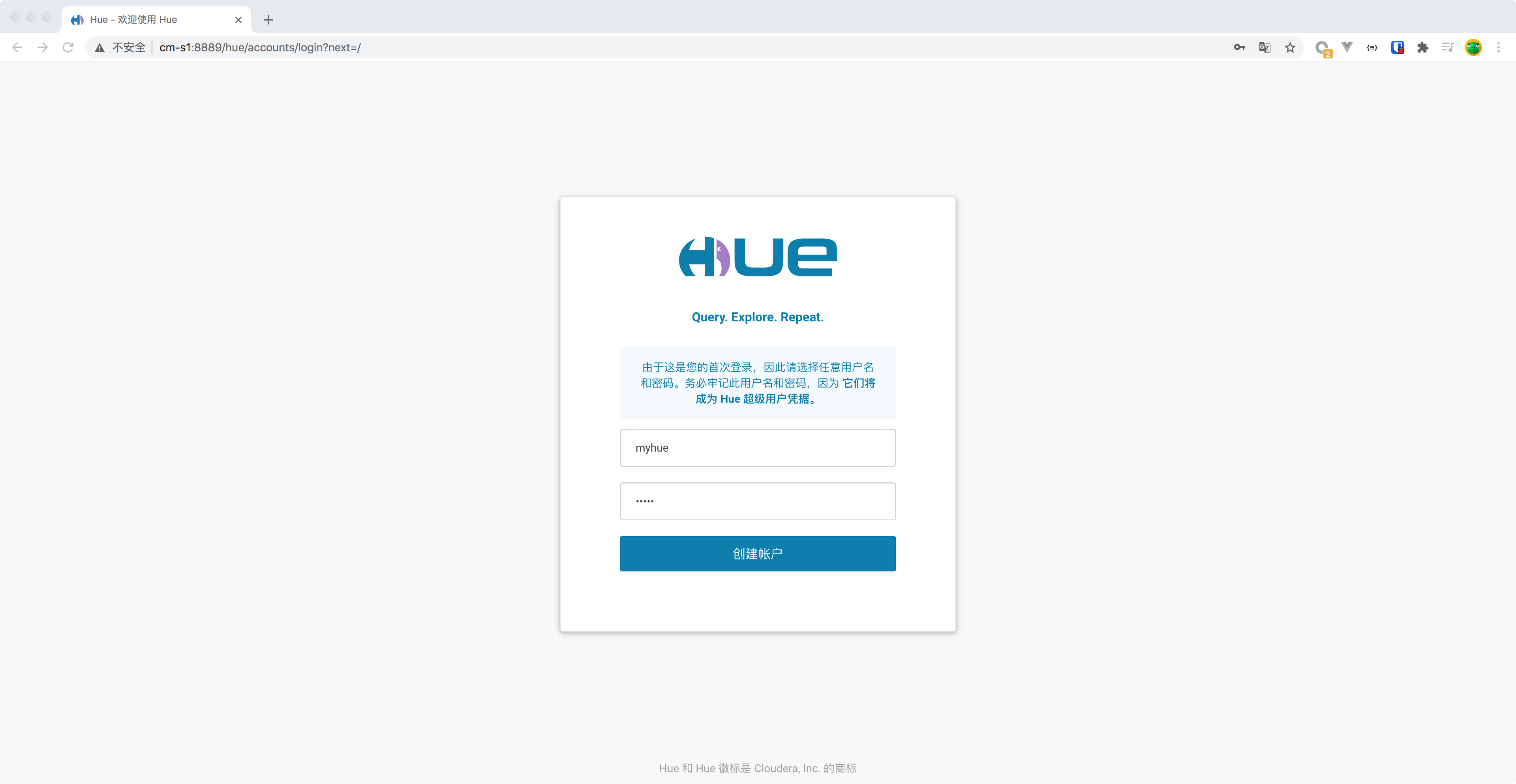
以上将hue安装在cm-s1节点上,这里登陆hue时,地址为:http://cm-s1:8889,首次登陆hue需要登陆hue的账号密码,这里输入user:myhue,password:myhue。最好这里使用hdfs用户。因为hdfs用户可以操作hdfs中的文件,如果使用其他用户只能在当前用户的目录下创建文件。
-
hue 创建用户
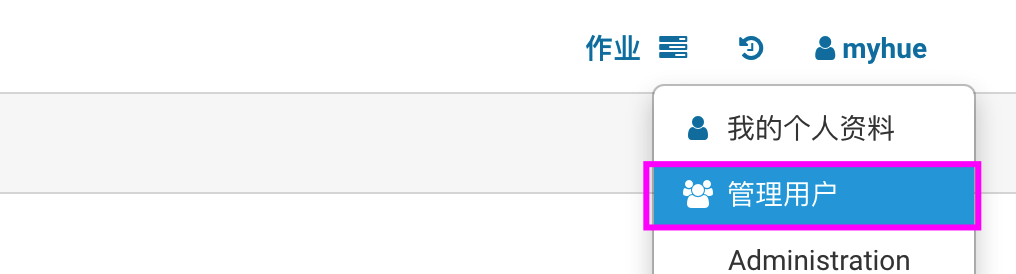
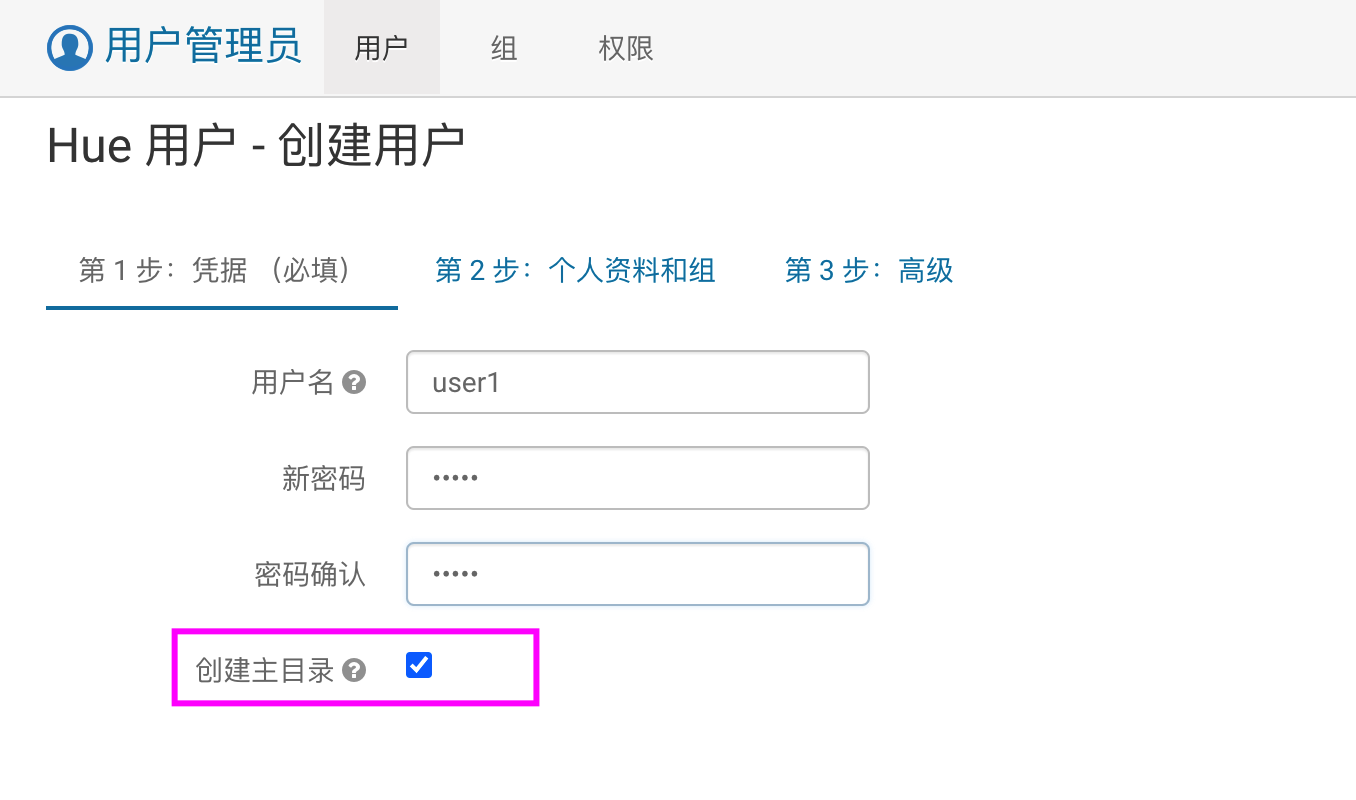
点击“管理用户”->“添加用户”可以创建用户,并且可以指定权限,是否在HDFS中创建主目录等。
-
hue 操作 HDFS 文件
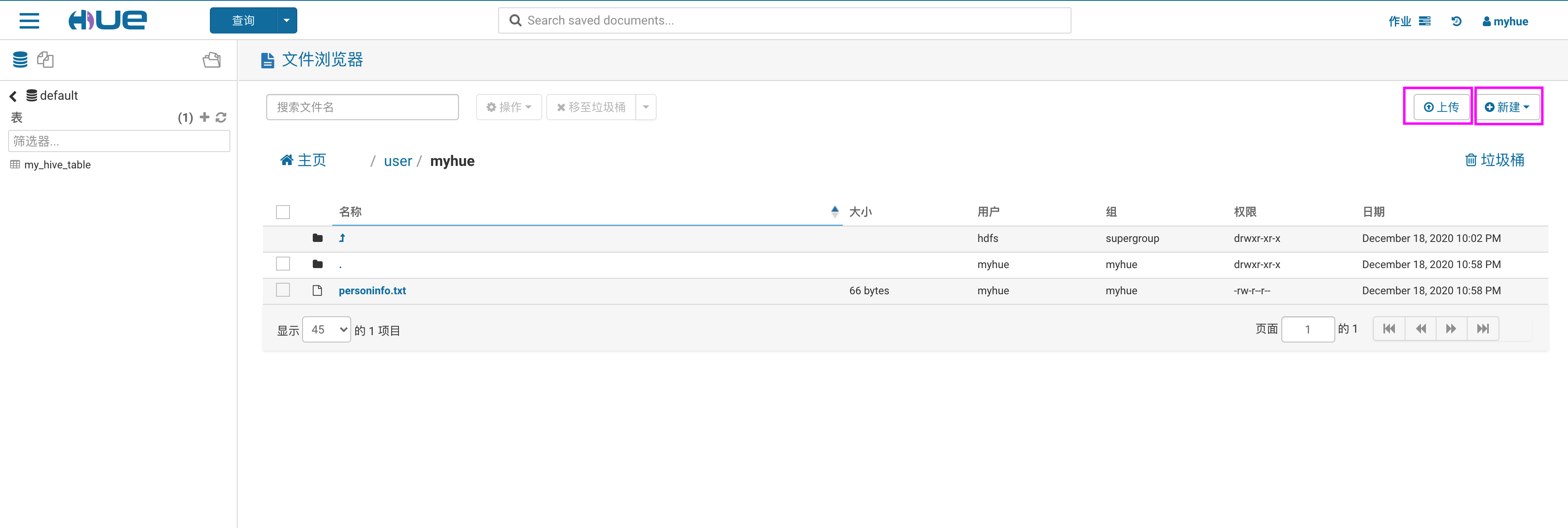
可以创建新的文件,也可以修改,最好HDFS中大文件不要在hue中操作。hue中的用户默认是进入当前用户的主目录进行操作。
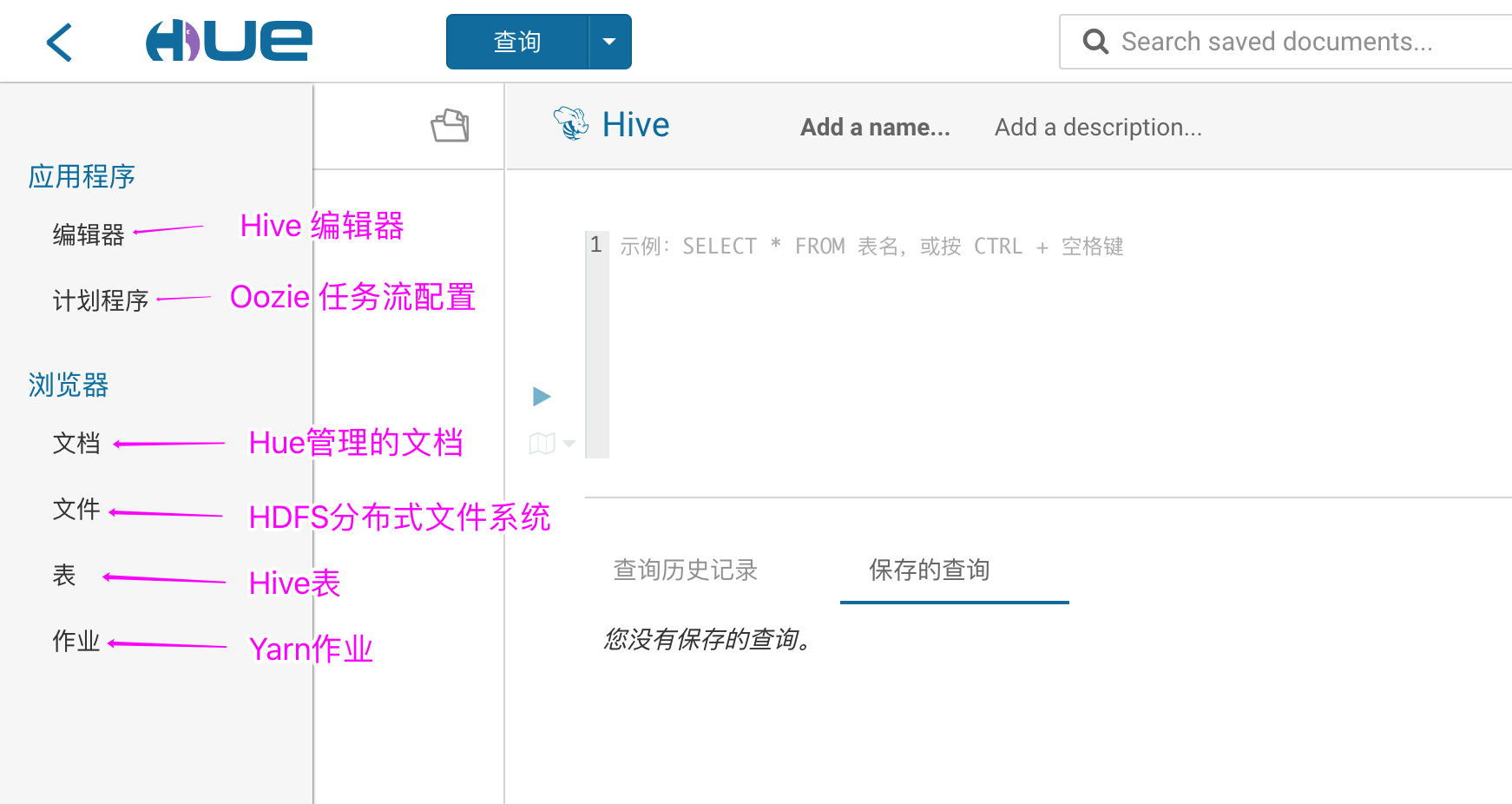
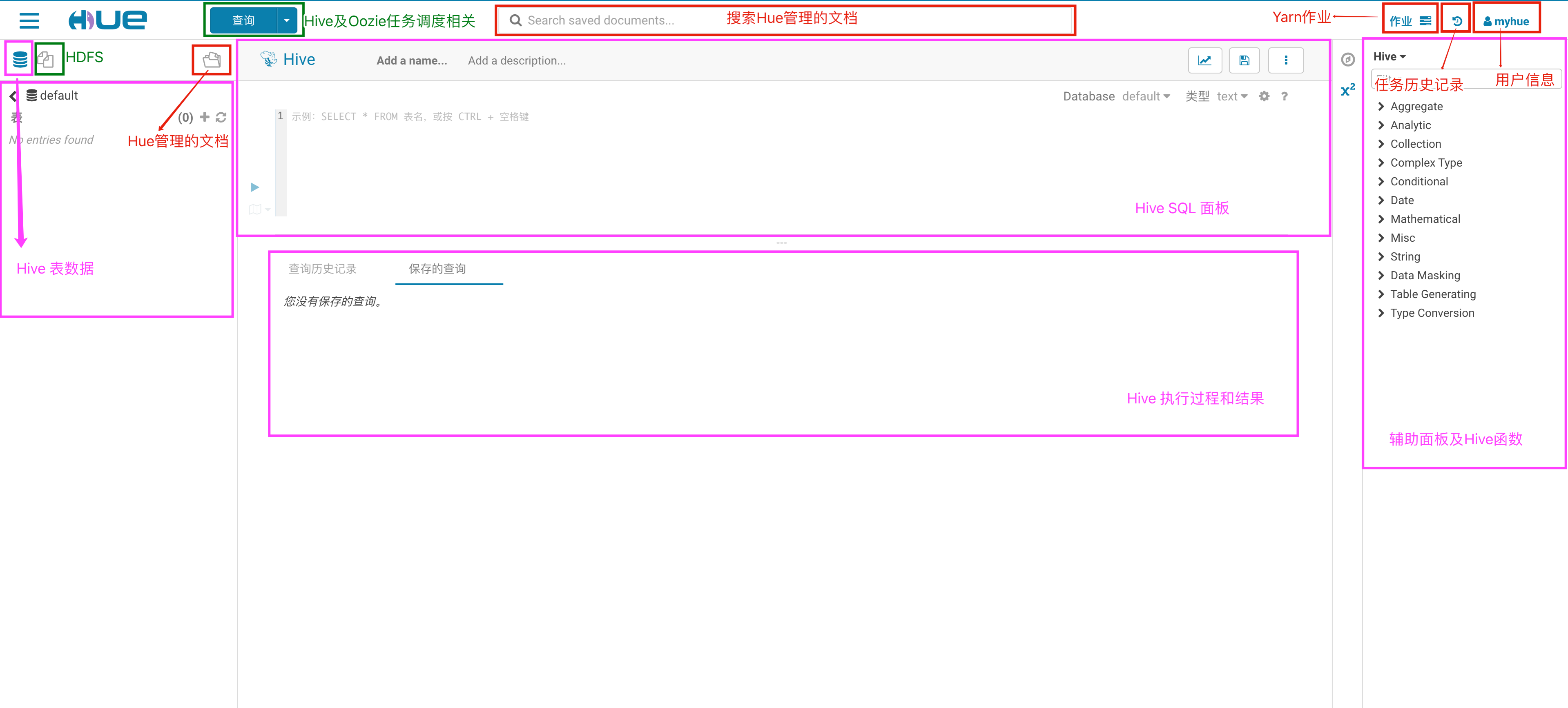
点击以上“文件”进入到HDFS文件系统,进行创建上传文件夹或者文件,还可以对文件进行编辑。
-
Hue 操作hive中的数据
登录hue之后,点击“查询” -> “编辑器” -> “Hive”,编写SQL创建Hive表:
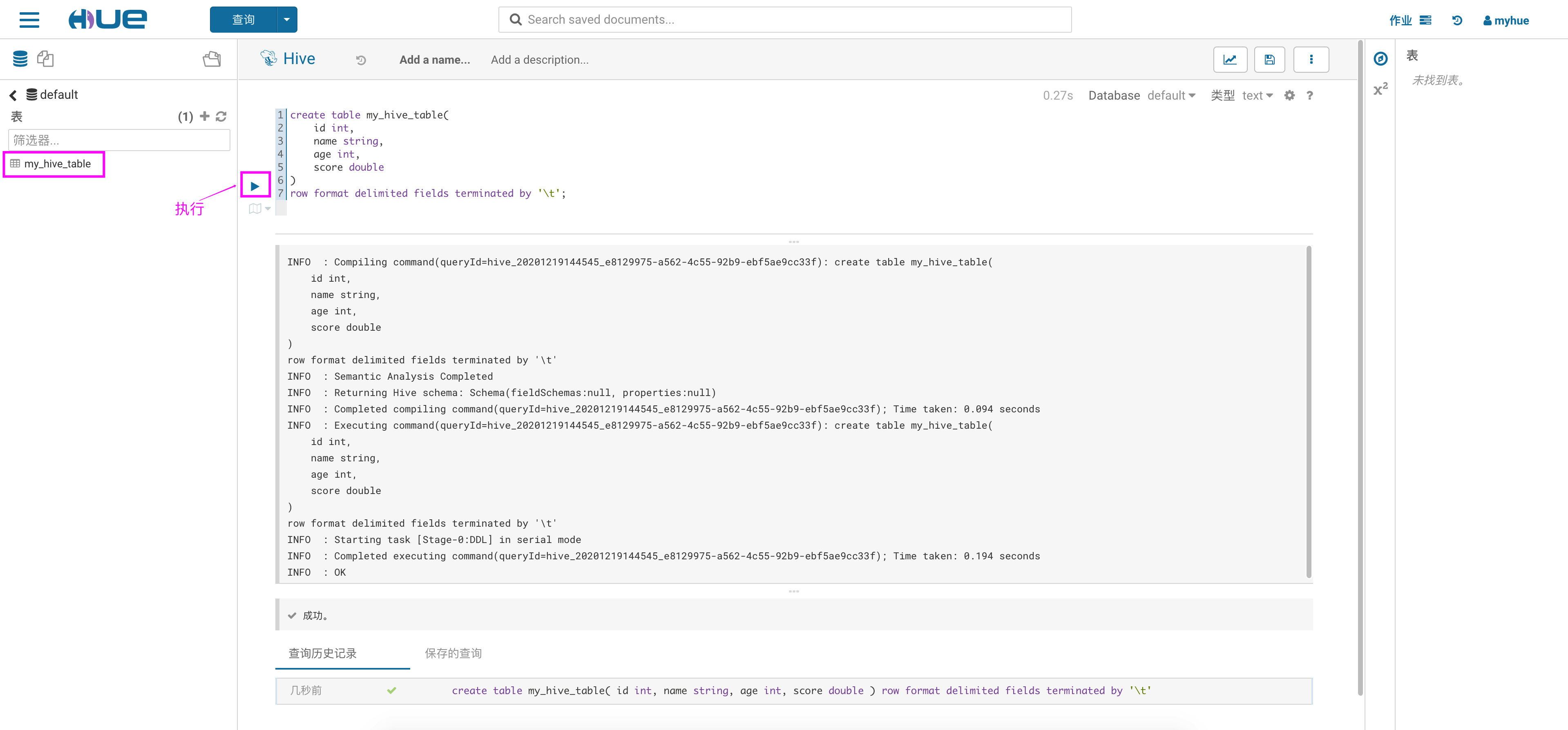
创建完成后,点击hive数据库刷新,可以看到刚才创建的Hive表,创建表完成之后,可以右键表找到“在浏览器中打开”,可以查询、导入、删除表等操作,导入数据时选择的数据可以是HDFS中也可以是本地中的文件数据:
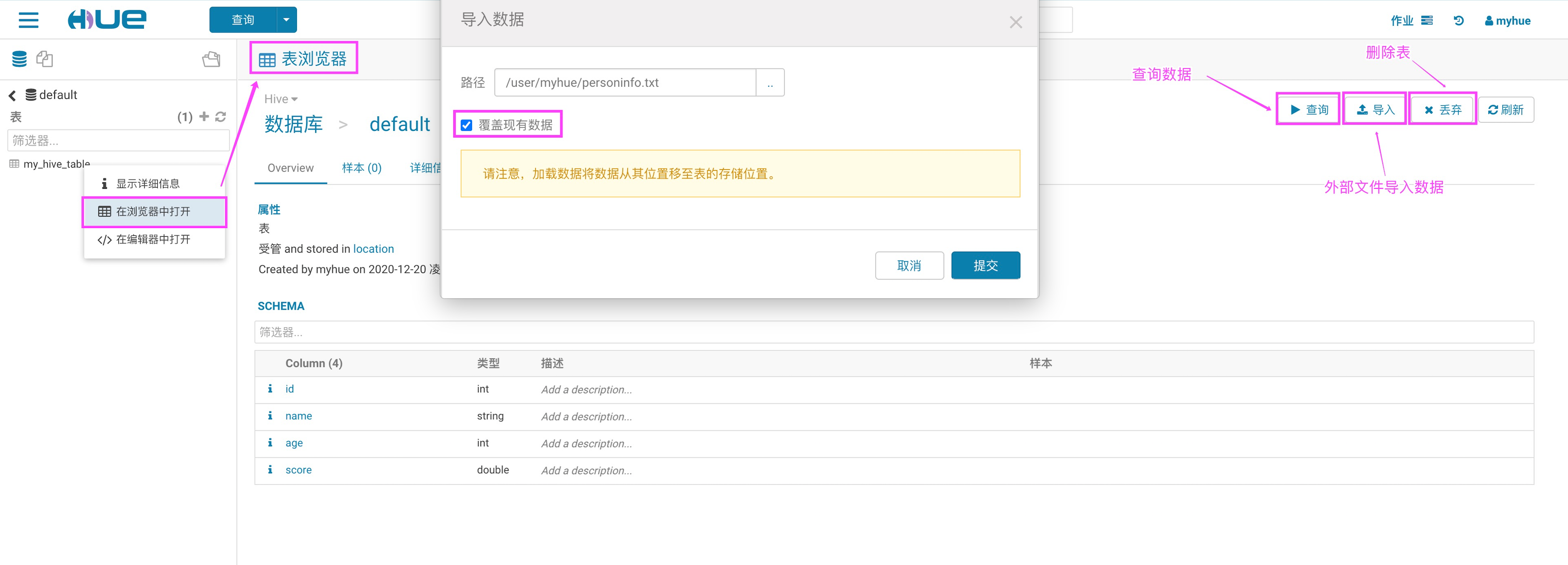
点击“提交”将HDFS中文件数据导入到表中。点击“查询”查询表中的数据,如下:
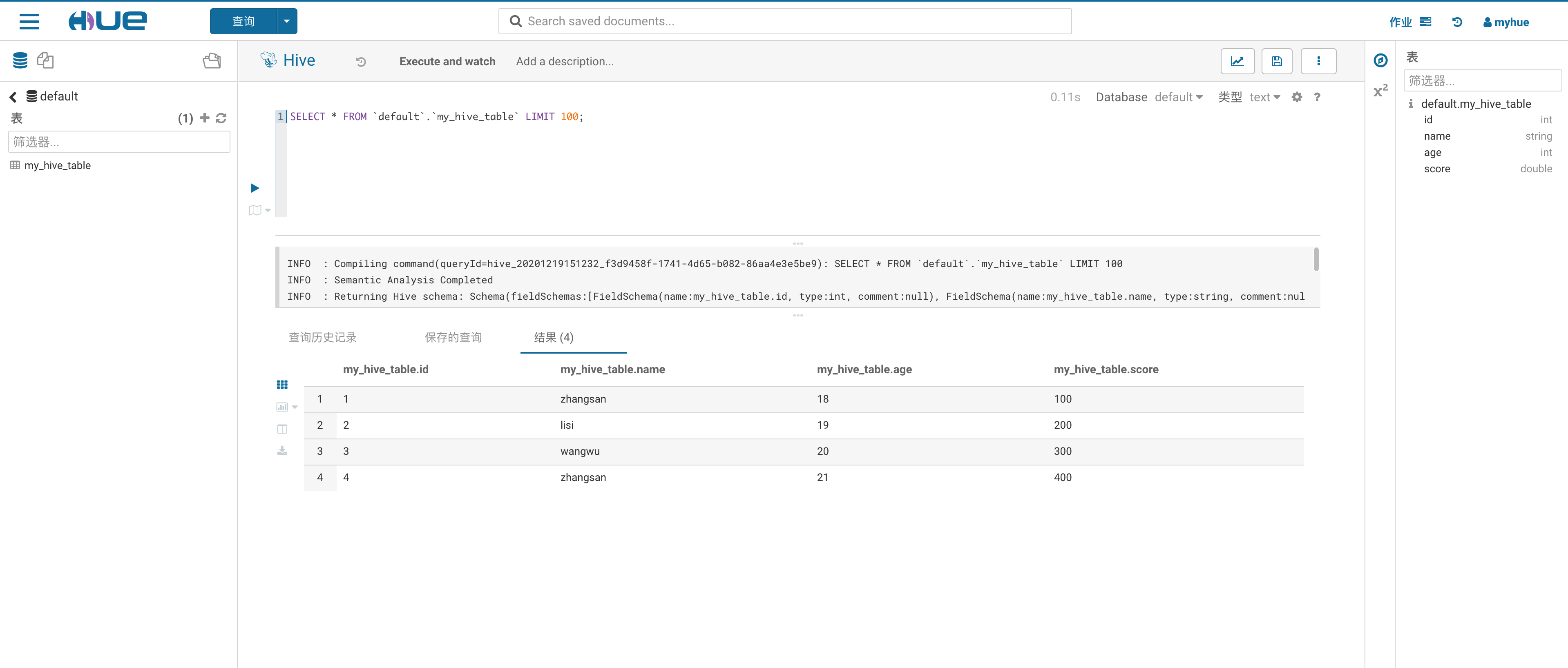
在Hive SQL面板中还可以查询数据,在查询编辑器中执行查询sql语句:
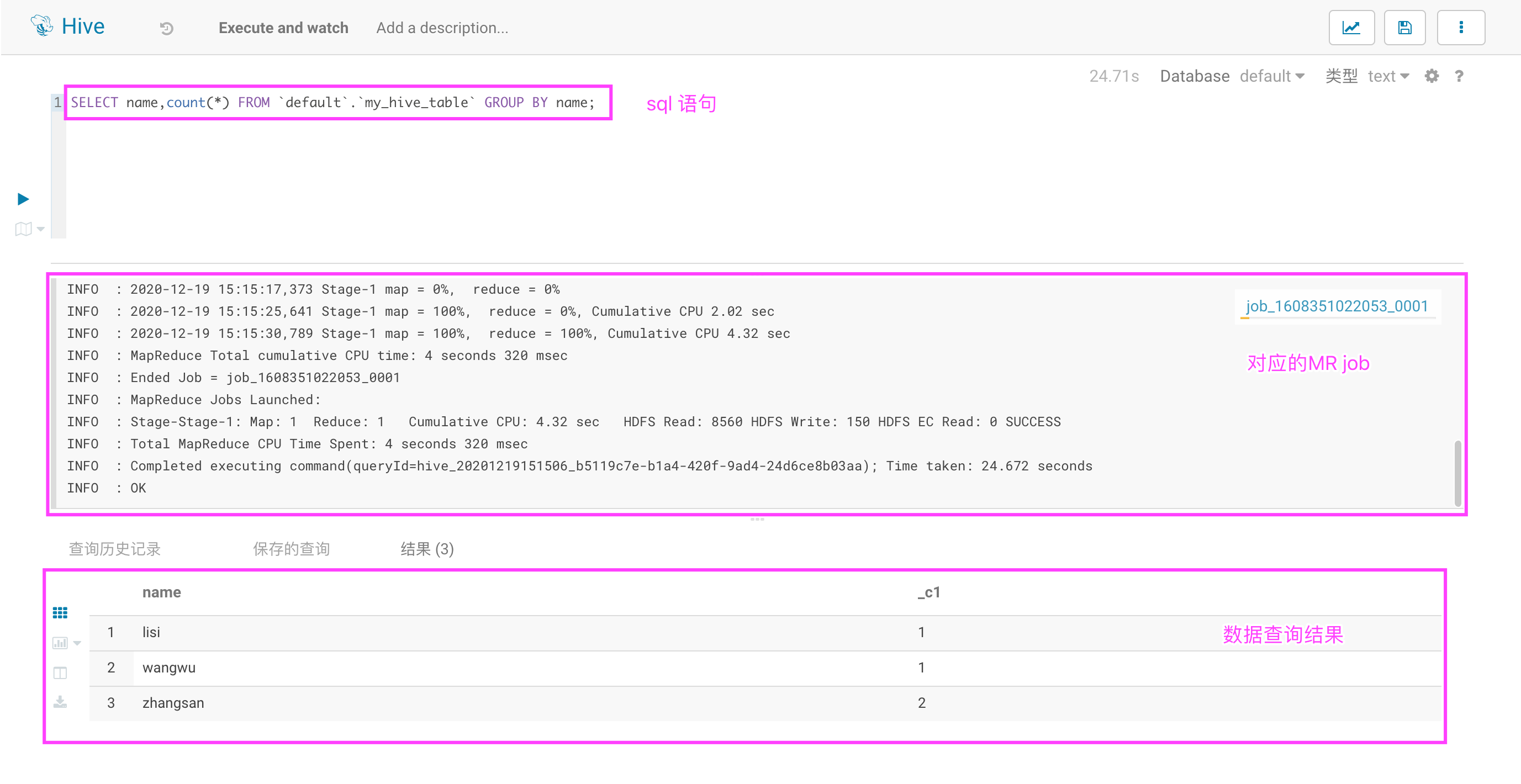
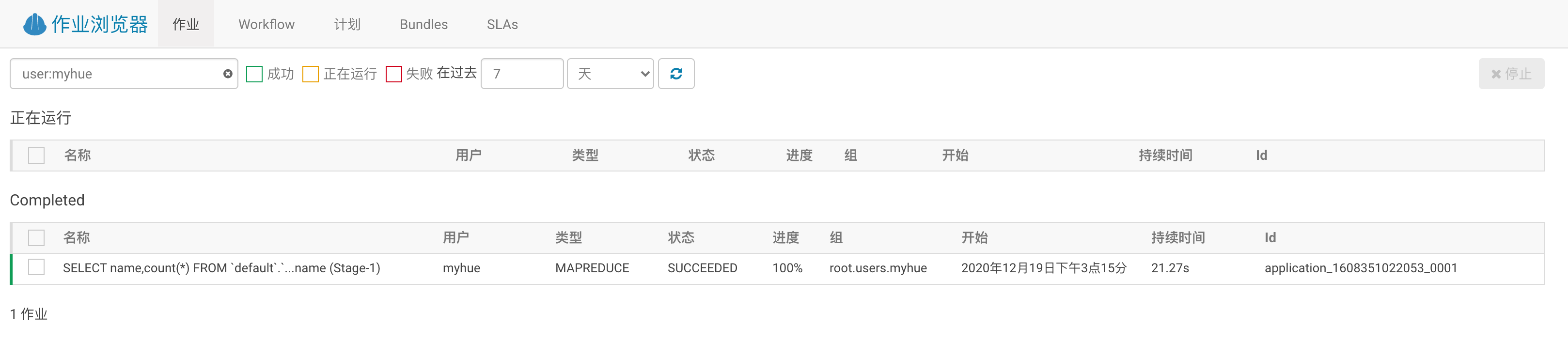
执行sql语句之后,hql转换成MR作业,可以点击“作业”查看任务:
-
Hue 添加 RDBMS 数据库
hue也支持RDBMS关系数据库的展示及操作。启动Cloudera Manager 登录Hue之后,在配置中搜索“hue_safety_valve.ini”配置项,配置如下内容,保存更改:
[librdbms]
[[databases]]
[[[mysql]]]
nice_name="all mysql databases"
engine=mysql
host=cm-s1
port=3306
user=root
password=Az123456_
options={ "init_command":"SET NAMES 'utf8'"}

[notebook]
[[interpreters]]
[[[hive]]]
name=Hive
[[[mysql]]]
name=Mysql
interface=rdbms
[[[java]]]
name=Java
interface=oozie
[[[spark2]]]
name=Spark
interface=oozie
[[[shell]]]
name=Shell
interface=oozie
[[[sqoop1]]]
name=Sqoop1
interface=oozie
[[[distcp]]]
name=Distcp
interface=oozie
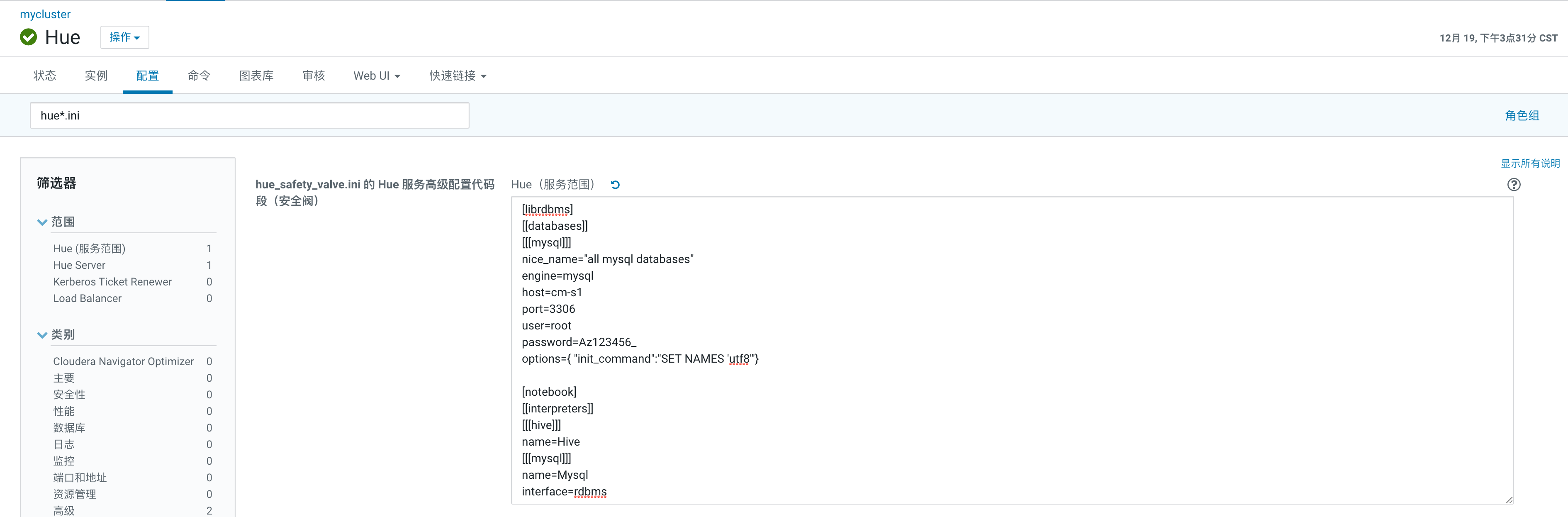
以上参数中,nice_name指定在hue中显示的连接名称。name指定连接的mysql数据库名称,不指定这个参数,将默认显示全部的数据库。engine指定mysql数据库类型。host指定数据库地址。port指定数据库端口号。user指定连接用户名。password指定密码。options中指定的“init_command”指定数据库编码为utf8,防止有中文时乱码。
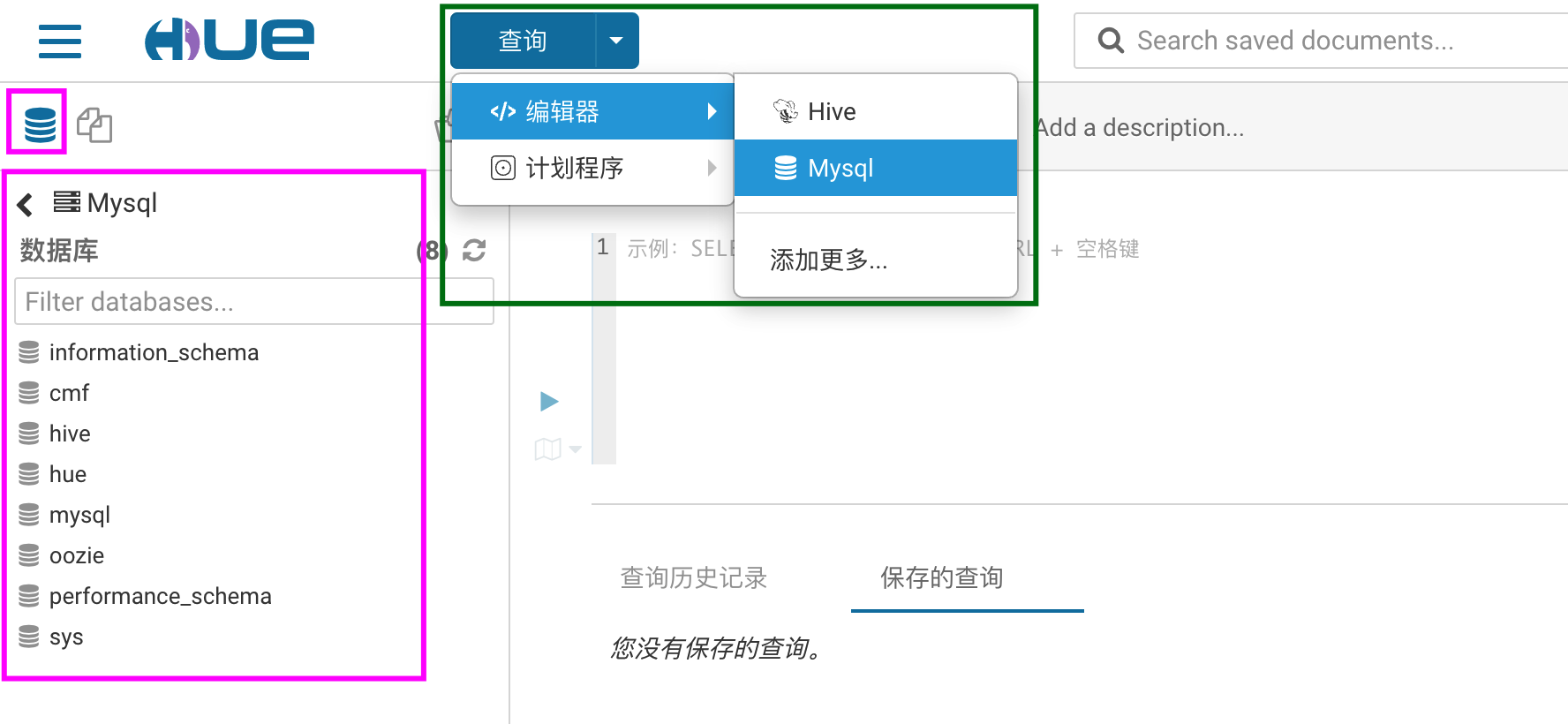
此外,在配置“[notebook]”时,可以只需要配置Hive 与Mysql即可。以上配置完成之后,重启hue。重新进入hue webui中,点击“查询”->“编辑器”,可以看到“MySQL”标签,点击在主页右侧“SQL”中也会出现对应的MySQL中的数据库及表信息。
评论区